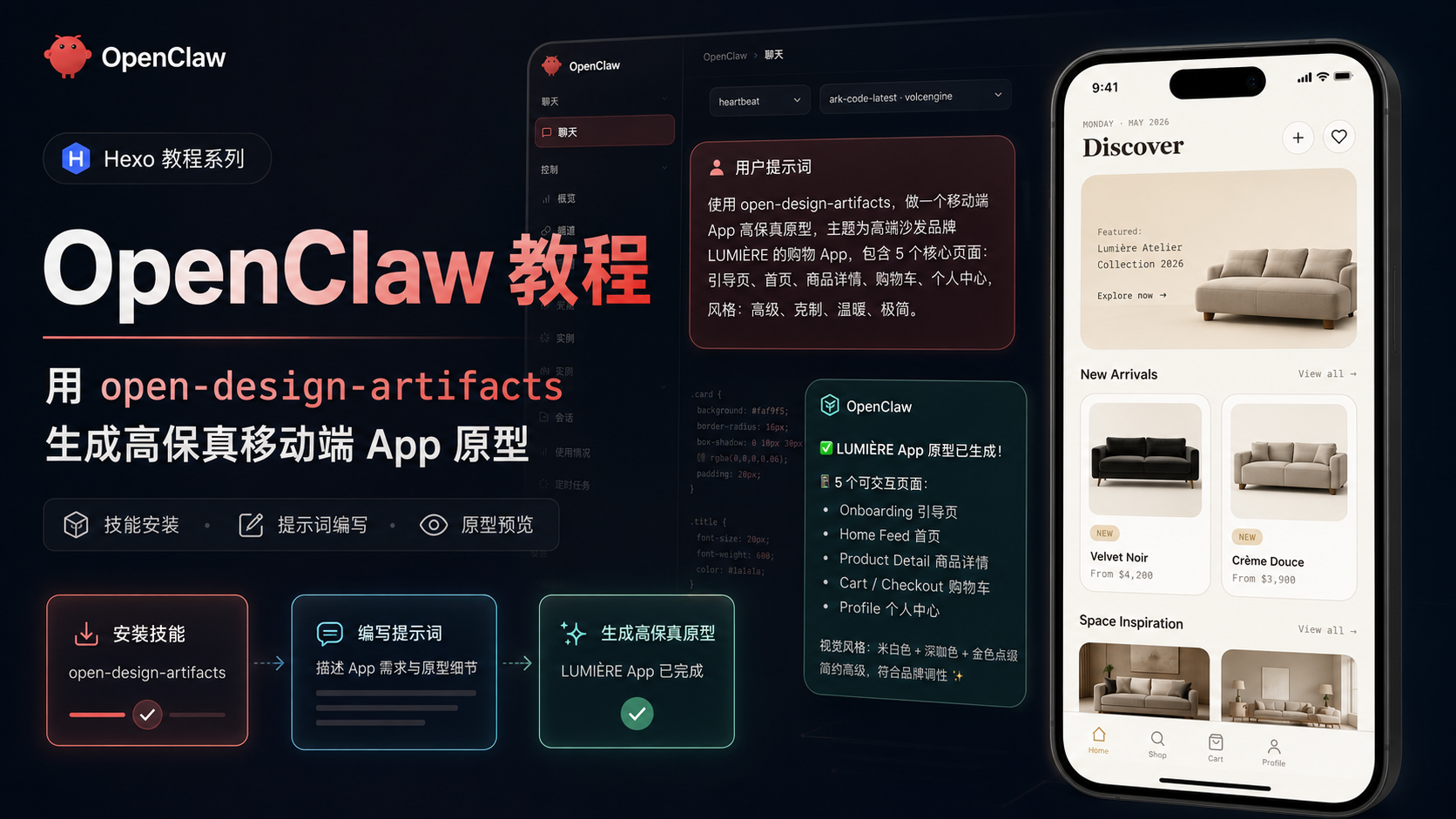
OpenClaw 网页设计教程:用 open-design-artifacts 生成移动端 App 高保真原型
OpenClaw 使用 open-design-artifacts 技能生成高保真移动端 App 原型
演示预览
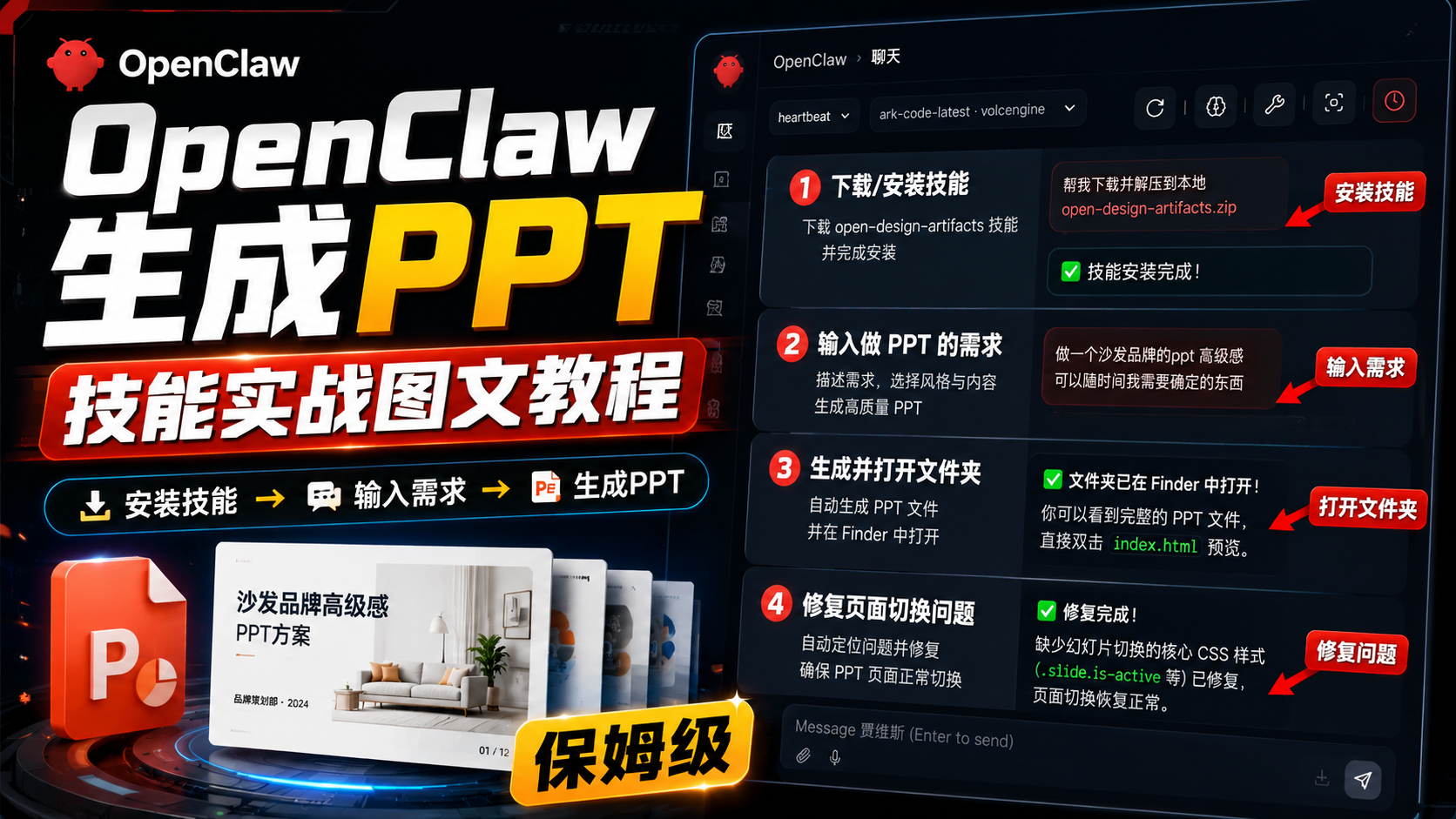
第 1 步:安装 open-design-artifacts 技能
在 OpenClaw 聊天框中输入:
1 | 帮我下载并解压到本地 https://img.ovov.fun/openclaw/open-design-artifacts.zip 然后安装这个技能 |
发送后等待 OpenClaw 自动下载、解压和安装。
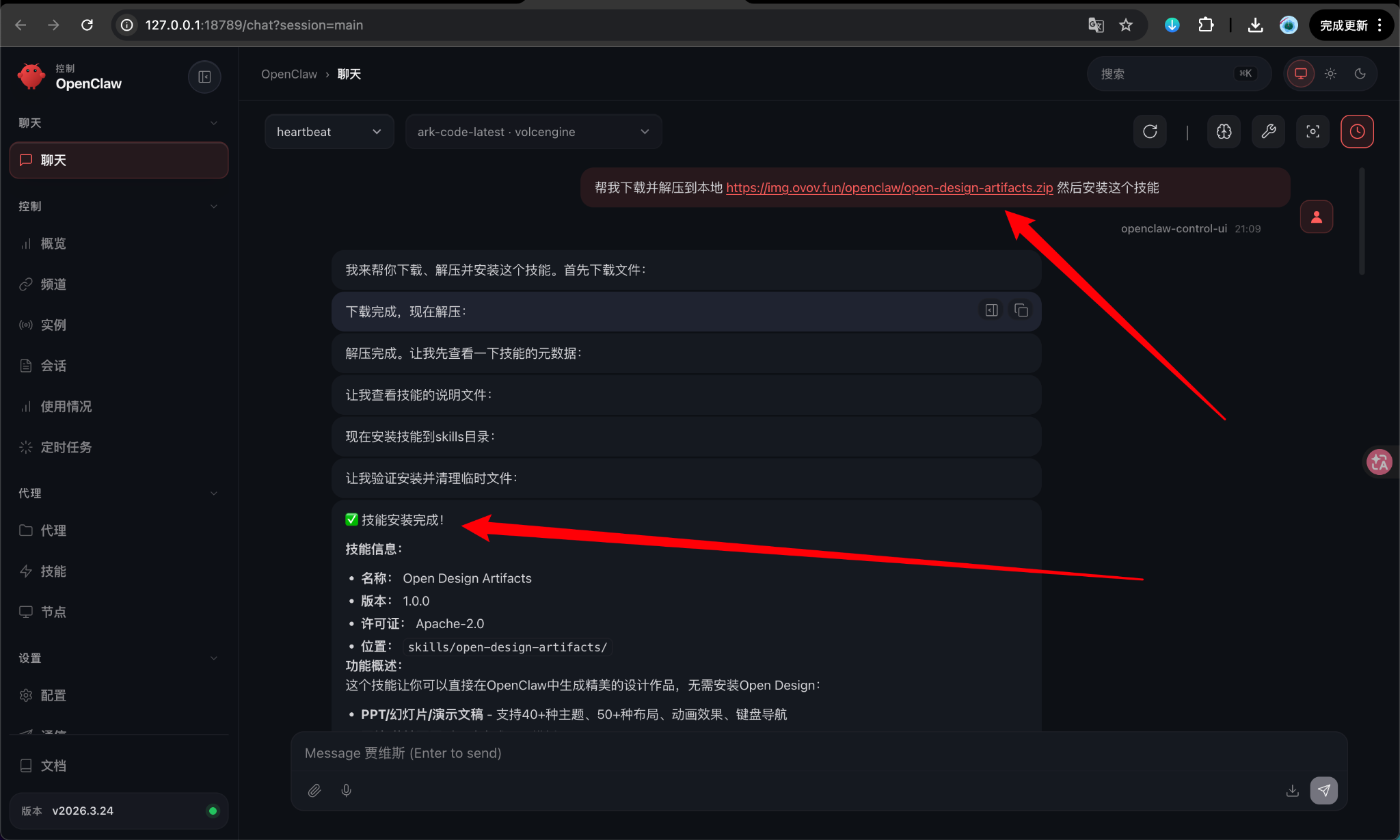
看到类似下面的信息,就说明安装成功:
1 | ✅ 技能安装完成! |
安装完成后,就可以在 OpenClaw 里直接调用 open-design-artifacts 来生成网页设计稿、App 原型和本地可预览的 HTML 项目。
第 2 步:输入移动端 App 原型需求
技能安装完成后,在 OpenClaw 聊天框中继续输入 App 设计需求。
这次我们要做的是一个移动端 App 高保真原型,所以提示词里要明确写出:设备外框、视觉风格、页面数量、交互方式,以及不要做成普通网页缩小版。
可以直接复制下面这段提示词:
1 | 使用 open-design-artifacts,做一个移动端 App 高保真原型。 |
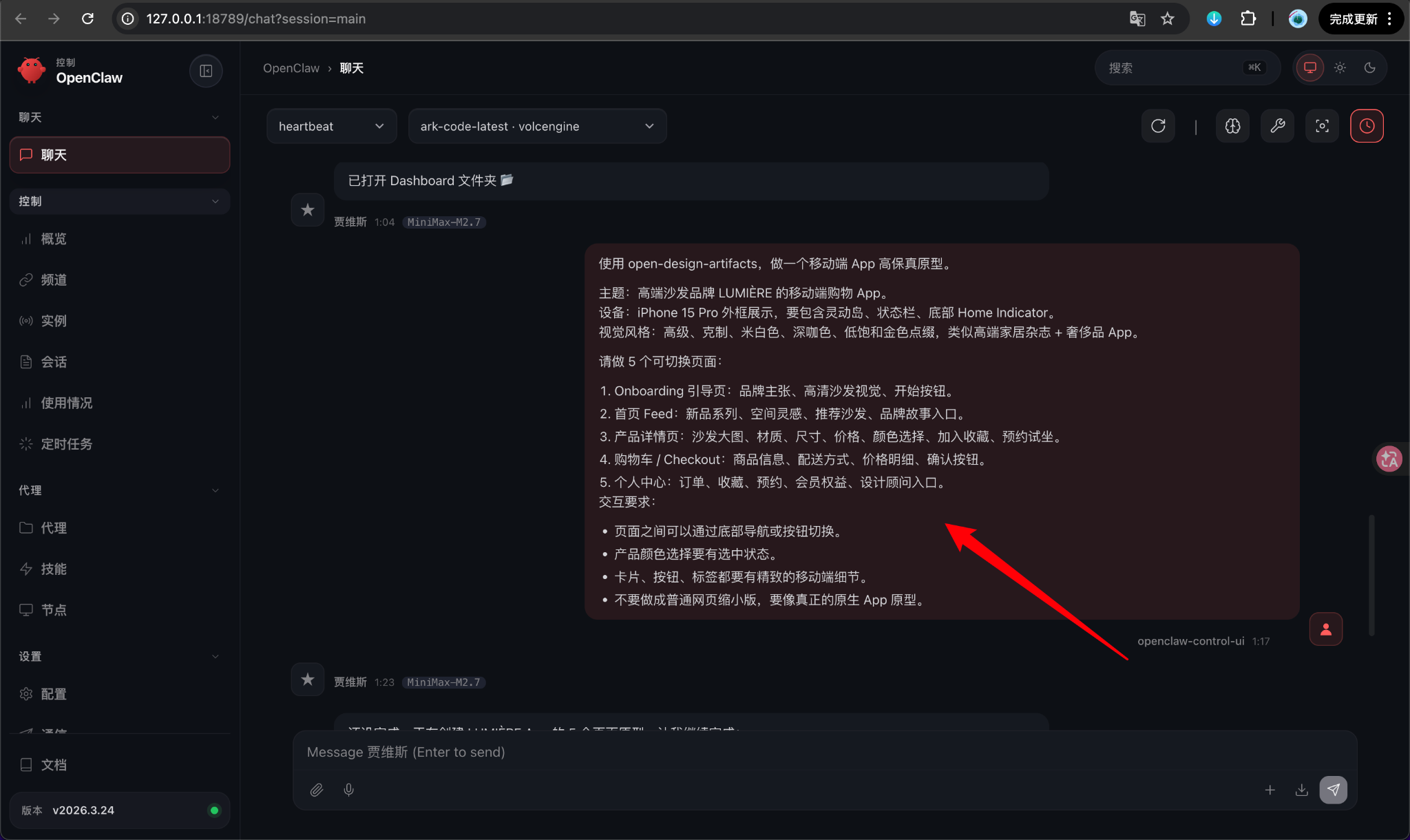
这段提示词里有几个关键点:
- 主题明确:告诉 OpenClaw 这是高端沙发品牌 LUMIÈRE 的购物 App。
- 设备明确:要求展示 iPhone 15 Pro 外框,并包含灵动岛、状态栏和 Home Indicator。
- 风格明确:米白色、深咖色、低饱和金色,这些词可以让视觉更统一。
- 页面明确:一次性要求生成 5 个可切换页面。
- 交互明确:底部导航、按钮切换、颜色选中状态都写清楚。
这样生成出来的结果会更接近真实 App 原型,而不是简单的网页排版。
第 3 步:等待 OpenClaw 自动创建项目
发送提示词后,OpenClaw 会开始调用技能生成原型文件。
如果中途看到类似“还没完成,正在创建 LUMIÈRE App 的 5 个页面原型”这样的回复,说明它正在继续处理,不需要手动中断。
生成完成后,会看到类似下面的信息:
1 | ✅ LUMIÈRE App 原型已完成! |
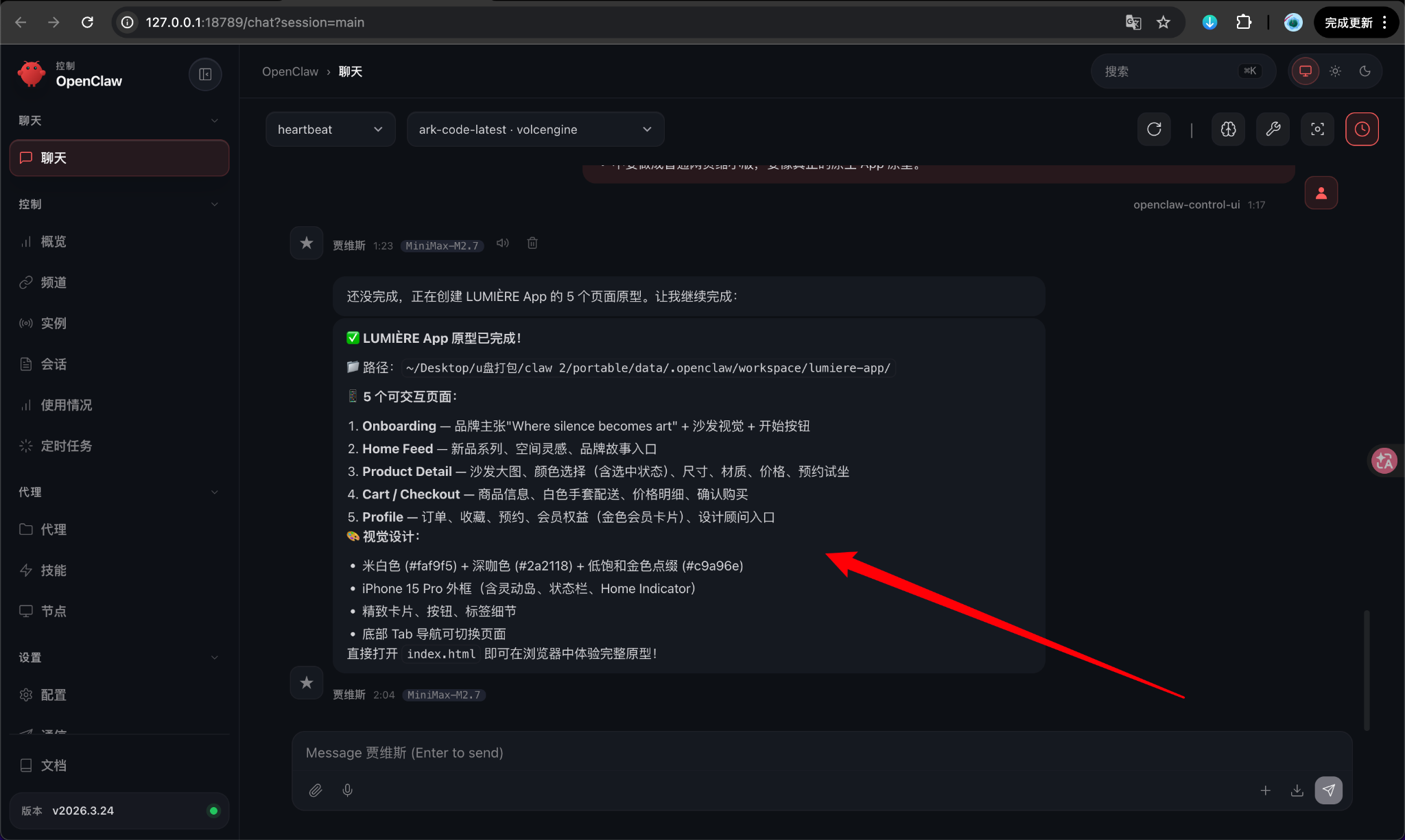
这一步最重要的是记住生成路径。OpenClaw 会把项目创建在本地工作区中,通常里面会包含:
1 | lumiere-app/ |
有些情况下,所有代码也可能直接写在一个 index.html 文件里。只要能打开预览,就说明生成成功。
第 4 步:打开 index.html 预览 App 原型
进入 OpenClaw 提示的项目目录,找到 index.html 文件。
双击打开,或者把它拖到浏览器里,就可以看到生成好的移动端 App 原型。
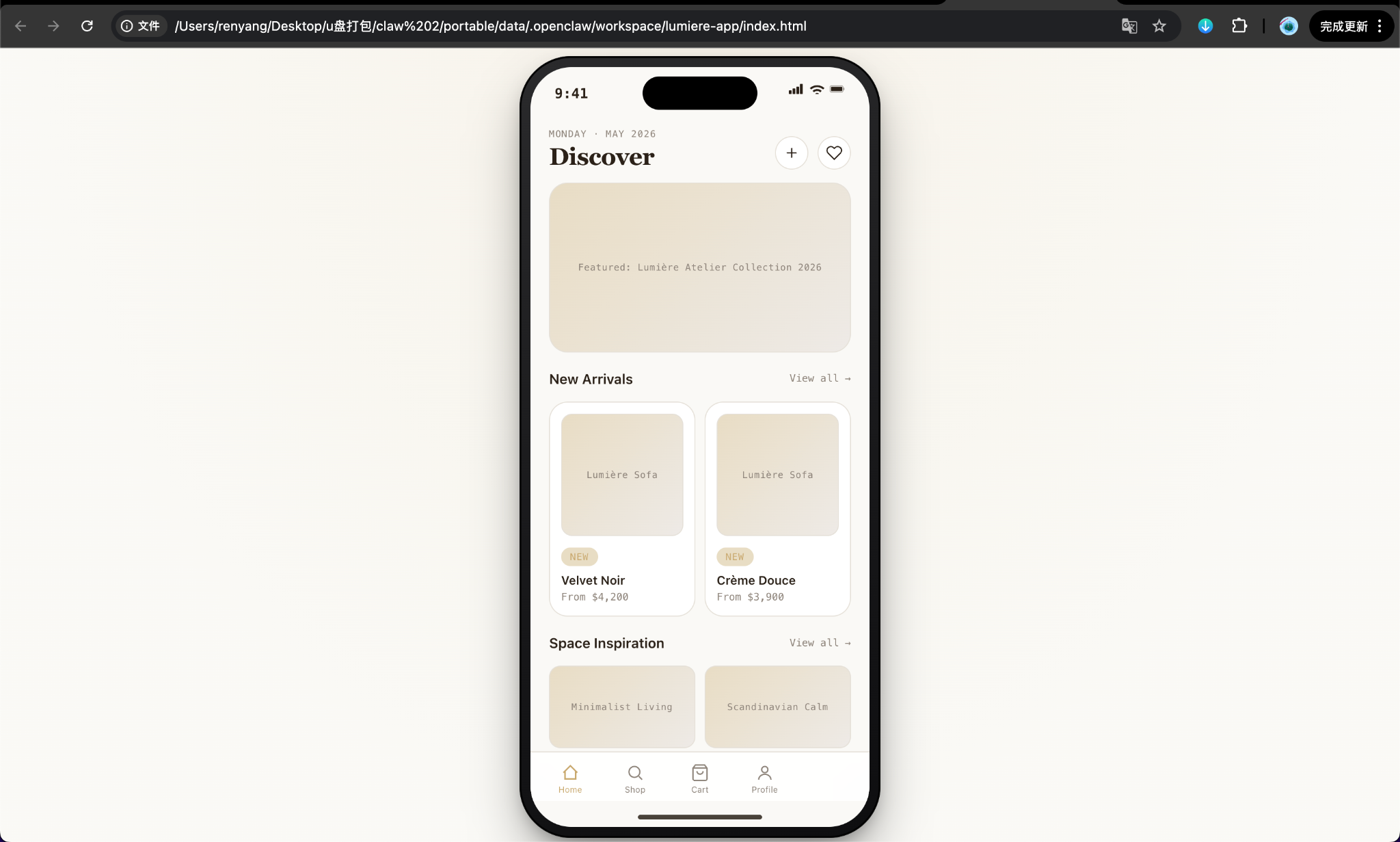
示例效果中可以看到:
- 页面使用了 iPhone 15 Pro 手机外框。
- 顶部有状态栏和灵动岛。
- 页面主体是米白色和浅咖色的高级家居风格。
- 卡片、按钮、标签都更接近移动端 App 组件。
- 底部有 Tab 导航,可以切换不同页面。
- 底部保留了 Home Indicator,整体更像原生 App 原型。
这个结果已经不是普通网页,而是一个可以直接展示给客户或放进作品集里的移动端高保真原型。

评论
先完成模型配置,再用 open-design-artifacts 生成网站首页和品牌页面。
小绵AI
这里整理 OpenClaw 模型配置与网页设计教程,帮助你完成配置、生成网页设计稿。