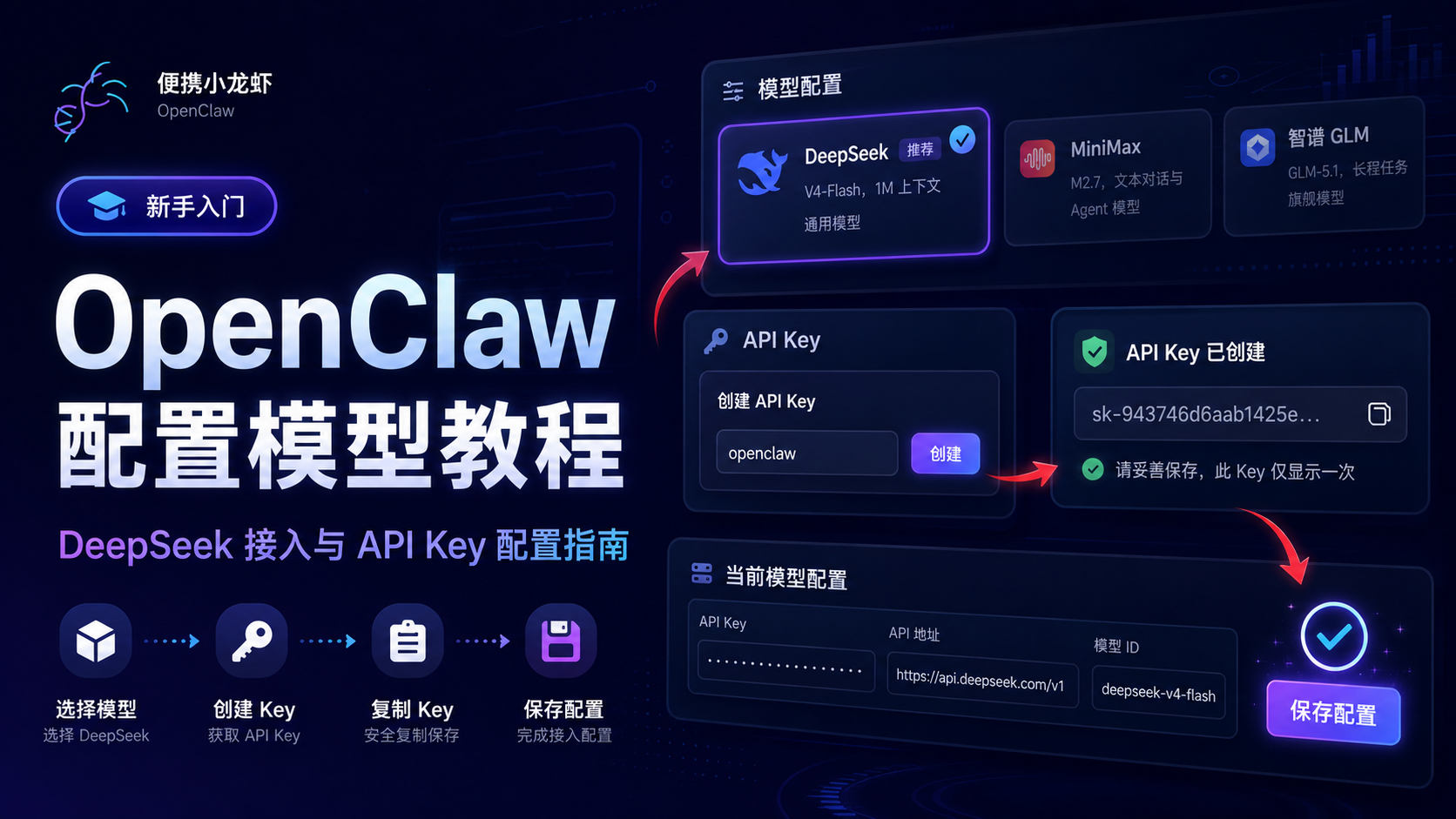
OpenClaw 模型配置教程:以 DeepSeek 为例
适用对象:第一次给 OpenClaw / 便携小龙虾 配置大模型的用户。
本教程按照你提供的截图箭头,一步一步演示 选择模型 → 申请 API Key → 填入配置 → 保存并重启 的完整流程。
一、先了解这套流程要做什么
OpenClaw 本身并不直接提供模型能力,它需要你接入一个外部大模型服务。
从这组截图来看,你当前使用的是 DeepSeek 作为模型提供方,因此完整流程就是:
- 在 OpenClaw 客户端里选择 DeepSeek。
- 进入 DeepSeek 开放平台,创建 API Key。
- 把 API Key 填回 OpenClaw。
- 保存配置并重启服务。
- 启动后再进入面板验证是否能正常调用。
二、准备工作
开始前,先确认你已经准备好以下内容:
- 已安装并可以打开 OpenClaw / 便携小龙虾。
- 已注册并登录 DeepSeek 开放平台。
- DeepSeek 账户中有可用余额或可正常调用 API 的权限。
- 知道自己要使用的模型名称(本教程按截图使用
deepseek-v4-flash)。
提示:如果以后你想接入 MiniMax、Kimi、GLM、豆包或自定义 API,配置思路也是一样的:
选择模型 → 获取该平台的 API Key → 填写 API 地址和模型 ID → 保存并重启。
三、详细配置步骤
步骤 1:在 OpenClaw 中选择模型,并进入“获取 API”
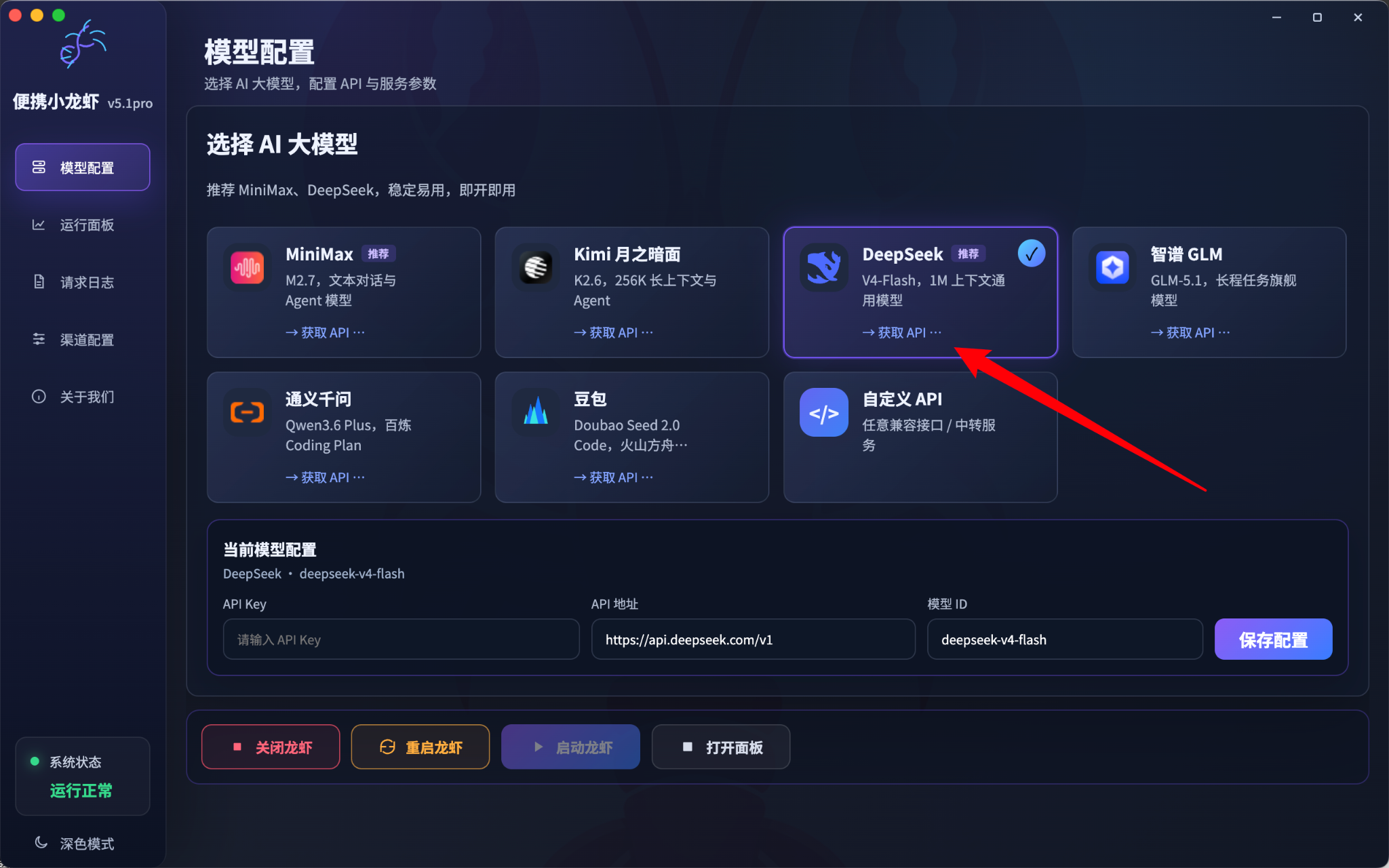
看箭头操作:
- 在“选择 AI 大模型”区域中,选中 DeepSeek 卡片。
- 点击卡片中的 “获取 API…” 链接。
这一步你会看到什么?
在下方“当前模型配置”区域,会出现当前选中的模型信息:
- API Key:这里后面要粘贴你从 DeepSeek 平台生成的密钥。
- API 地址:截图中默认是
https://api.deepseek.com/v1 - 模型 ID:截图中是
deepseek-v4-flash
这一步先不要急着保存
因为这时你还没有 API Key,所以先点击“获取 API”,去 DeepSeek 开放平台创建密钥。
步骤 2:进入 DeepSeek 开放平台后,点击左侧“API keys”
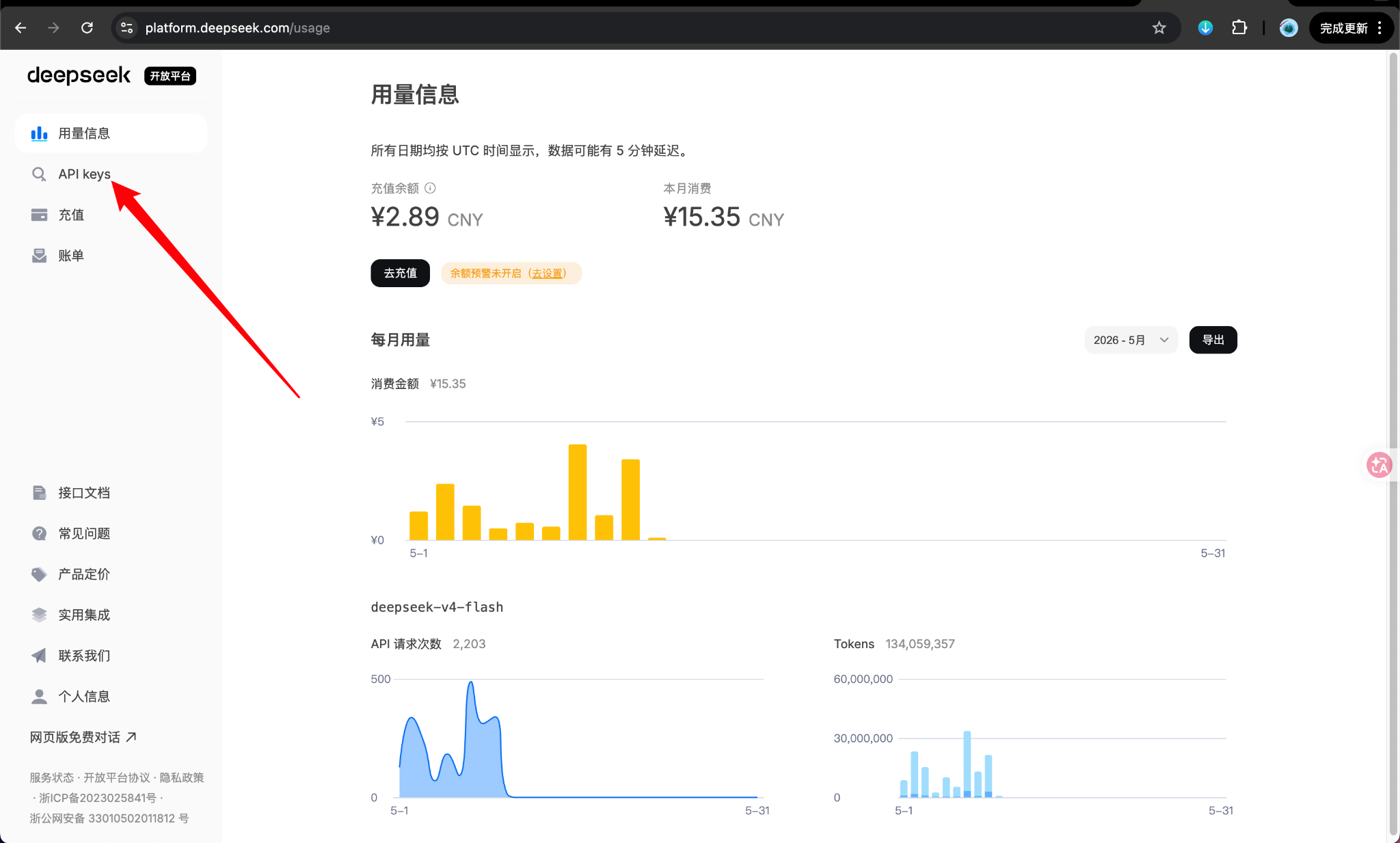
看箭头操作:
- 进入 DeepSeek 开放平台后,先确认你已登录。
- 在左侧菜单中,点击 “API keys”。
这一步的目的
进入 API keys 页面后,你才能创建新的密钥,用来让 OpenClaw 调用 DeepSeek 模型。
如果你找不到 API keys
可以检查以下几项:
- 你是不是登录到了 开放平台,而不是普通聊天页面。
- 左侧菜单是不是被收起了。
- 账号是否有权限访问 API。
步骤 3:创建一个新的 API Key
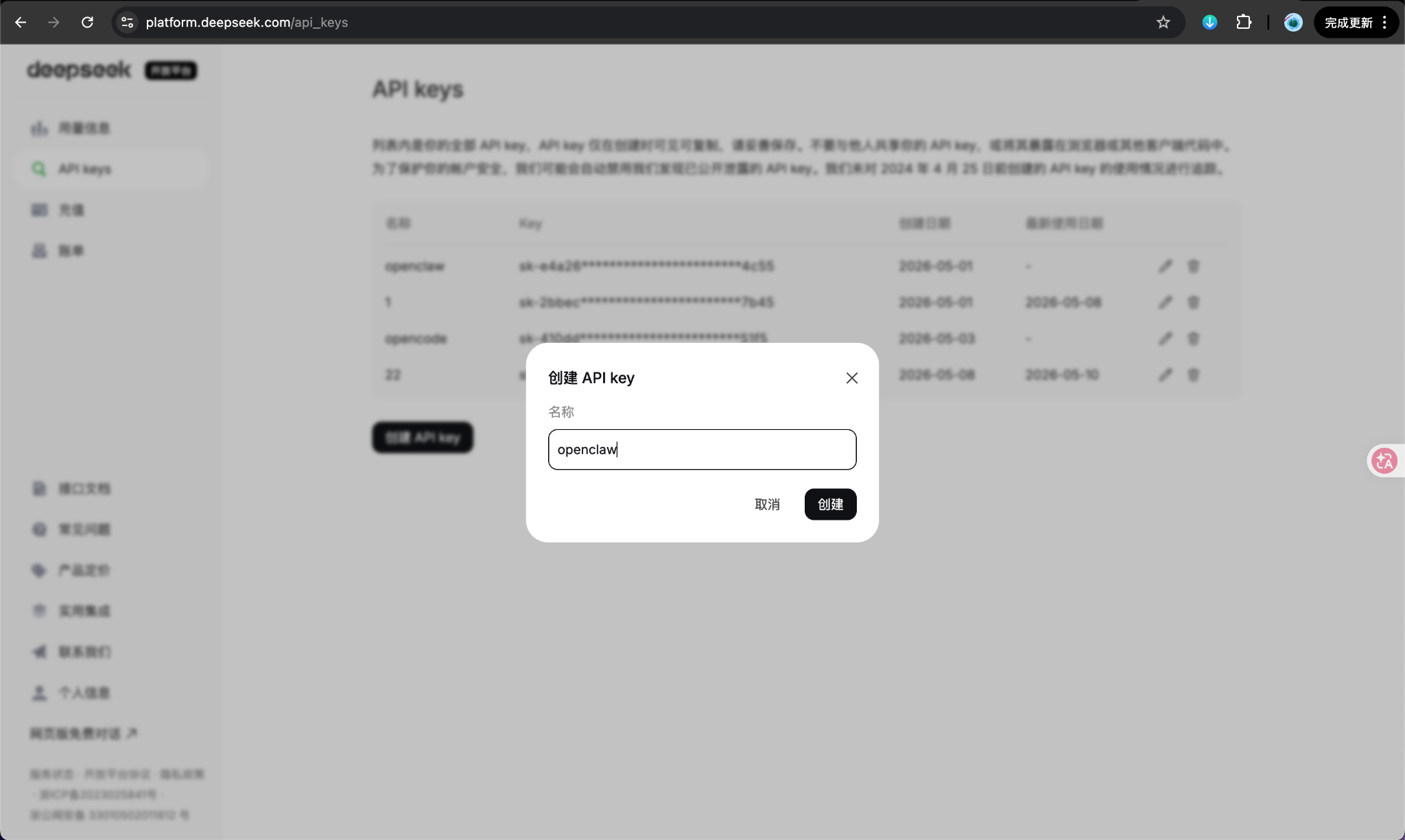
看箭头操作:
- 在 API keys 页面中,点击“新建 API key”(截图中弹出了创建窗口)。
- 在“名称”输入框里填一个容易识别的名字,例如:
openclawmy-openclawportable-openclaw
- 然后点击 “创建”。
命名建议
为了以后好管理,建议名称直接写用途,例如:
openclaw-homeopenclaw-officeopenclaw-test
这样以后你一看就知道这个 Key 是给哪个环境用的。
步骤 4:复制刚创建好的 API Key
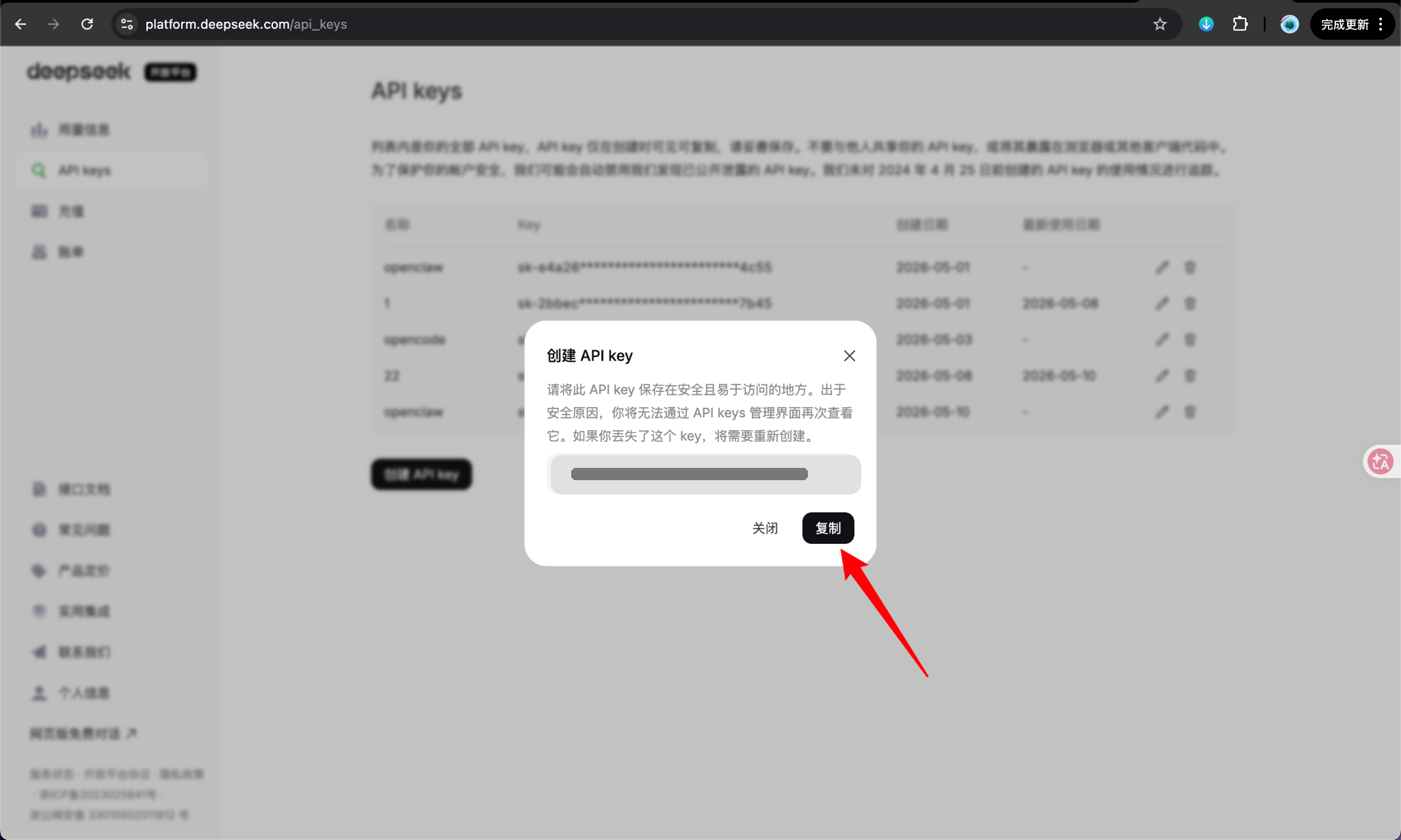
看箭头操作:
- 创建成功后,系统会弹出 API Key。
- 点击右下角的 “复制” 按钮,把 Key 复制到剪贴板。
这一页非常重要
API Key 往往 只会完整显示一次,如果你现在不复制,后面可能无法再次查看完整内容,只能删除后重新创建。
安全提醒(非常重要)
- 不要把 API Key 发给别人。
- 不要把 API Key 公开发到群里、论坛或截图里。
- 如果你怀疑 Key 已泄露,最稳妥的做法是:
- 删除旧 Key
- 重新创建新 Key
- 回到 OpenClaw 里更新配置
上图中的敏感 Key 内容已做隐藏处理;你自己实际操作时,复制的是你账号下生成的真实 Key。
步骤 5:把 API Key 粘贴回 OpenClaw,并保存配置
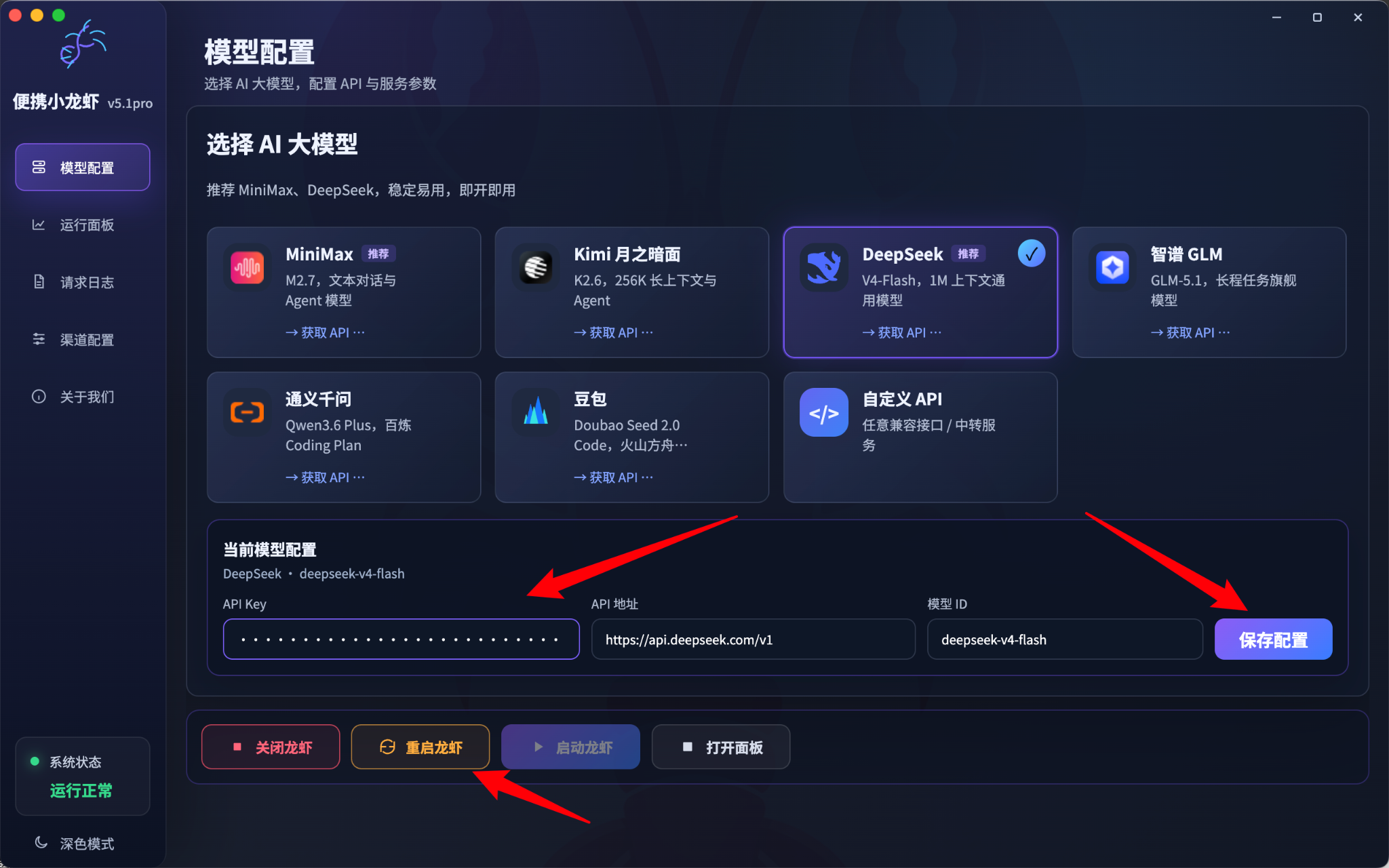
看箭头操作:
- 把刚才复制的 API Key 粘贴到 API Key 输入框。
- 检查 API 地址 是否正确。
- 检查 模型 ID 是否正确。
- 点击右侧 “保存配置”。
- 点击下方 “重启龙虾”,让配置生效。
推荐按下面这样检查
1)API Key
- 必须是你刚刚在 DeepSeek 平台生成并复制的 Key。
- 粘贴后一般会显示为掩码(小圆点),这是正常的。
2)API 地址
根据截图,本教程使用:
1 | https://api.deepseek.com/v1 |
通常保持默认即可,不建议随意修改。
3)模型 ID
根据截图,本教程使用:
1 | deepseek-v4-flash |
如果后续你在平台里更换成别的模型,记得把这里同步改掉。
4)保存配置
点击 “保存配置” 后,说明配置已经写入本地。
5)重启龙虾
点击 “重启龙虾”,让新的模型配置真正加载生效。
如果你的服务此前还没运行,也可以保存后再点击 “启动龙虾”。
四、配置完成后怎么验证是否成功
完成保存和重启后,你可以按下面方法确认是否配置成功:
方法 1:看系统状态
左下角如果显示类似:
- 系统状态:运行正常
通常说明本地程序本身已正常运行。
方法 2:打开面板测试
点击底部的 “打开面板”,然后:
- 发起一次简单对话
- 或执行一个简单任务
- 观察是否能正常返回结果
方法 3:查看请求日志
如果有问题,可以进入左侧的 “请求日志”,重点看这些信息:
- 是否出现鉴权失败(API Key 错误)
- 是否出现模型不存在(模型 ID 错误)
- 是否出现请求地址错误(API 地址填错)
- 是否出现余额不足或调用权限不足
五、最常见的报错与解决办法
1)保存后还是不能调用模型
可能原因:
- API Key 粘贴错误
- 保存后没有重启
- 程序虽然打开了,但模型配置未重新加载
解决办法:
- 重新复制一遍 API Key
- 再次点击“保存配置”
- 点击“重启龙虾”
- 再重新测试
2)提示鉴权失败 / Unauthorized
可能原因:
- API Key 无效
- API Key 复制时少了字符
- 使用了已经删除或失效的 Key
解决办法:
- 回到 DeepSeek 平台
- 删除旧 Key(如果不确定是否泄露或损坏)
- 新建一个 Key
- 重新粘贴并保存
3)提示模型不存在
可能原因:
- 模型 ID 写错
- 模型名称已经变更
- 该账号当前不能调用该模型
解决办法:
- 优先使用截图中的模型 ID:
1 | deepseek-v4-flash |
- 如果平台更新了模型名称,请以 DeepSeek 平台或官方文档为准。
4)提示连接失败 / 请求超时
可能原因:
- 网络异常
- 平台接口临时不可用
- API 地址被改错
解决办法:
- 先检查网络
- 再确认 API 地址是否仍是:
1 | https://api.deepseek.com/v1 |
- 然后重启 OpenClaw 再试一次
5)账户能登录,但 API 调用失败
可能原因:
- 开放平台余额不足
- 没有开通 API 访问权限
- 使用的是网页聊天账号,而不是开放平台 API 配置
解决办法:
- 回到平台检查余额与调用记录
- 确认你使用的是 开放平台 API key
- 确认账号状态正常
六、给新手的最佳实践建议
为了后面少踩坑,建议你这样做:
-
API Key 单独命名
建议按用途命名,方便以后排查和更换。 -
不要在截图中暴露完整 Key
分享教程或求助时,把 Key 打码。 -
先使用默认 API 地址
不要一开始就随意改 API 地址。 -
保存后一定重启
很多“配置了但不生效”的问题,都是因为忘了重启。 -
先做最小验证
不要一开始就跑复杂任务,先问一句简单的话,确认链路通了再继续。
七、快速复盘(最短流程)
如果你已经懂了,上面的流程可以浓缩成下面几步:
- 在 OpenClaw 里选择 DeepSeek。
- 点击 获取 API。
- 在 DeepSeek 平台左侧点击 API keys。
- 创建一个新的 Key。
- 复制 Key。
- 回到 OpenClaw,把 Key 粘贴进 API Key。
- 检查:
- API 地址:
https://api.deepseek.com/v1 - 模型 ID:
deepseek-v4-flash
- API 地址:
- 点击 保存配置。
- 点击 重启龙虾。
- 打开面板或查看日志,验证是否成功。