OpenClaw OCR 图文教程:用 PaddleOCR 把进货单识别成 Excel
这篇教程演示如何在 OpenClaw 里安装并使用 paddleocr-doc-parsing 技能,把拍照得到的手写进货单识别成结构化数据,并生成 Excel 表格。
这个流程适合处理:
- 手写进货单、采购单、送货单。
- 手机拍照的纸质表格。
- 需要把款号、商品、颜色、码数、数量、单价、小计整理到 Excel 的场景。
说明:示例图片里包含客户、电话、地址等隐私信息,本文截图已经做了打码处理。你自己整理业务数据时,也建议先确认是否需要脱敏。
一、整体流程
这次的目标不是单纯识别图片里的文字,而是让 OpenClaw 完成完整的办公自动化流程:
- 安装
paddleocr-doc-parsing技能。 - 准备要识别的进货单图片。
- 配置 PaddleOCR API 凭证。
- 让 OpenClaw 调用技能解析图片。
- 把识别结果整理成 Excel 文件。
最后得到的结果是一个 .xlsx 表格,可以继续检查、修改、汇总。
二、安装 paddleocr-doc-parsing 技能
打开 OpenClaw,在聊天框里输入下面这句话:
1 | 安装一下 https://img.ovov.fun/openclaw/paddleocr-doc-parsing.zip 这个技能 |
发送后等待 OpenClaw 自动下载、解压和安装。
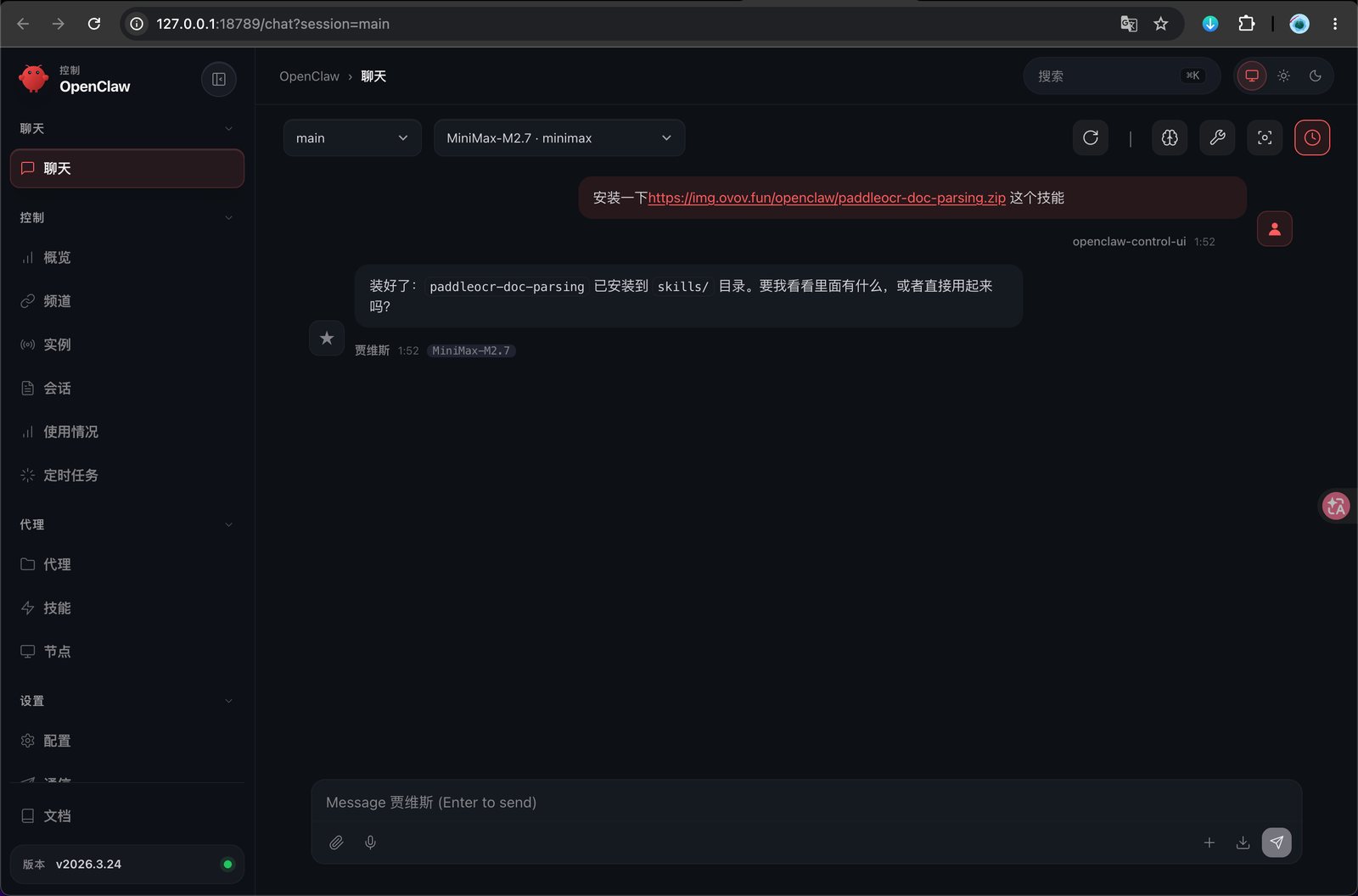
看到类似下面的信息,就说明安装成功:
1 | 装好了:paddleocr-doc-parsing 已安装到 skills/ 目录。 |
安装完成后,这个技能就可以在后续对话里直接使用。
三、准备进货单图片
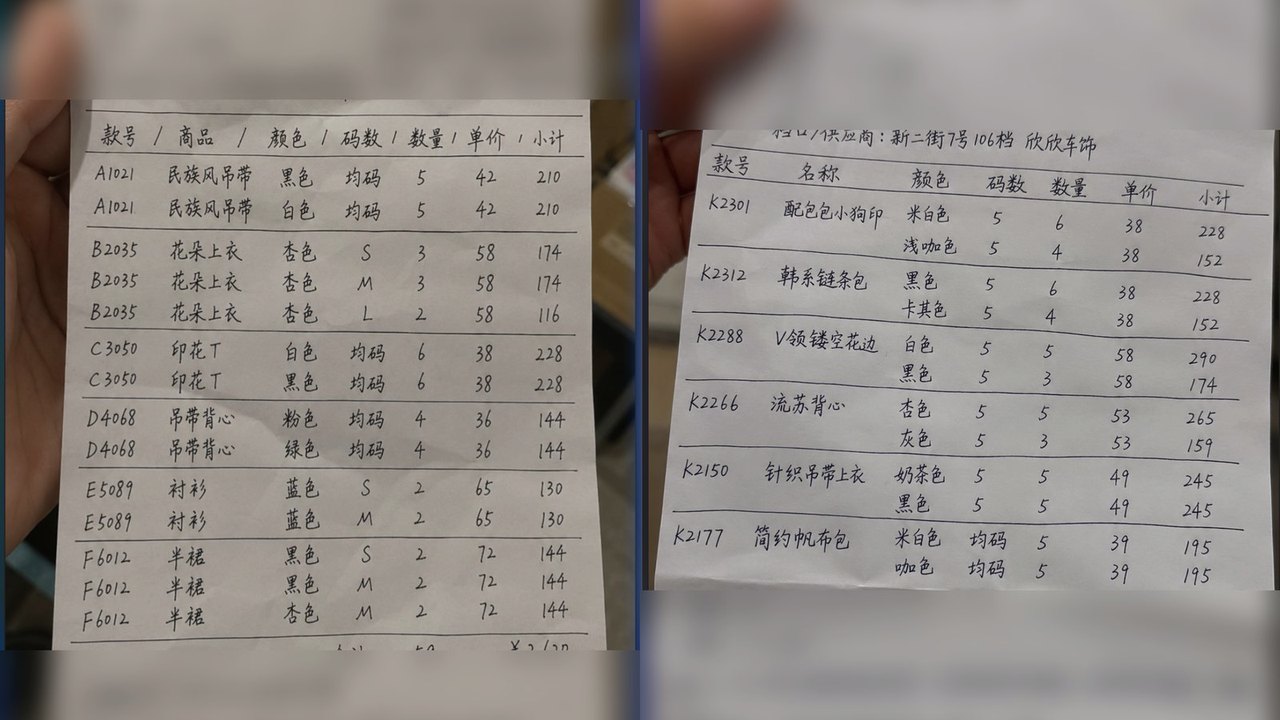
这次示例准备了两张手写进货单图片,内容是服装进货明细,包括款号、商品、颜色、码数、数量、单价和小计。
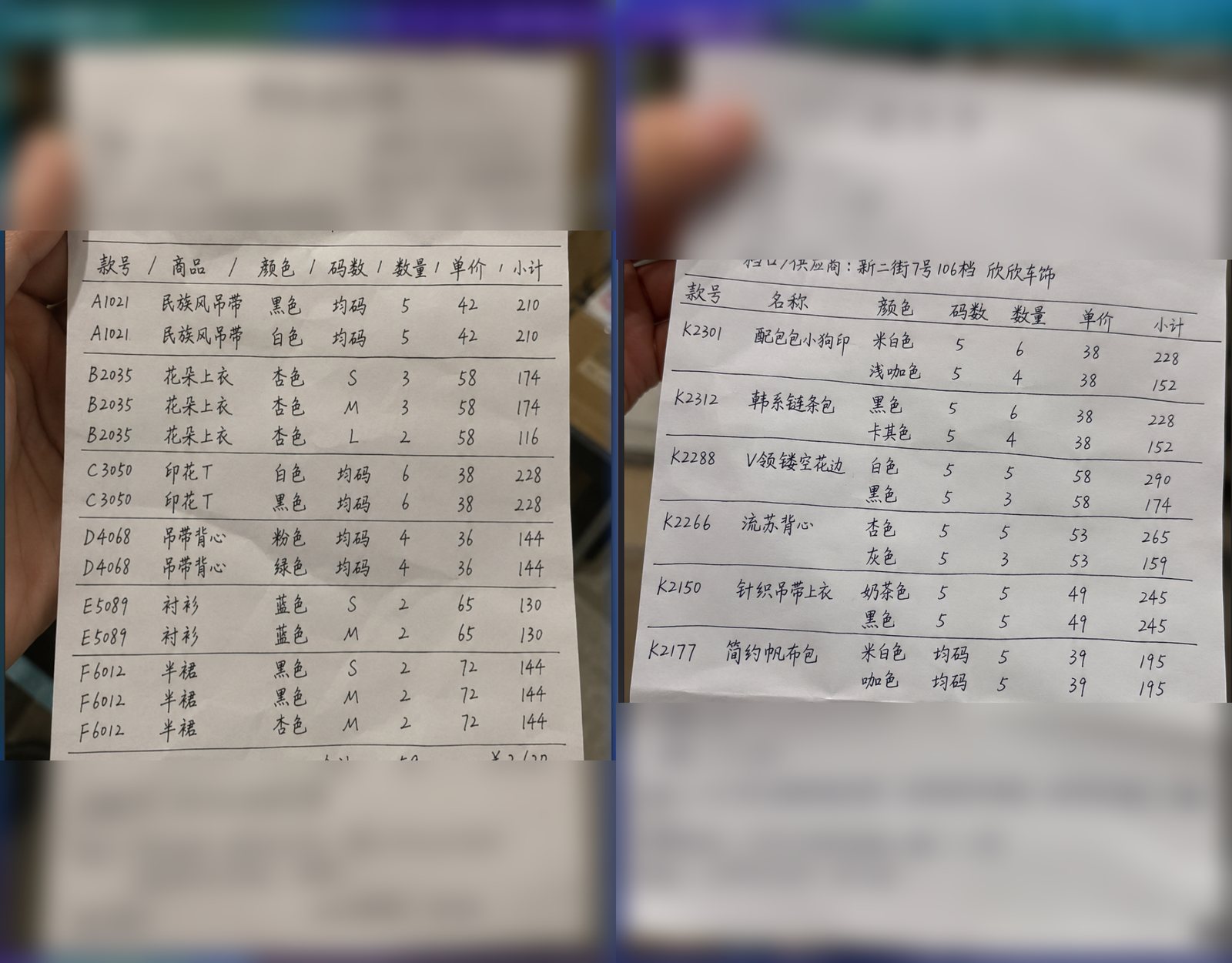
图片不需要特别专业,但建议尽量满足下面几个条件:
- 表格主体完整,不要切掉边缘。
- 光线尽量均匀,避免强反光。
- 字迹尽量清楚,图片不要过度压缩。
- 多张单据最好放在同一个文件夹里,方便一次性处理。
示例中把两张图片放到了本地文件夹:
1 | /Users/renyang/Desktop/识别图片 |
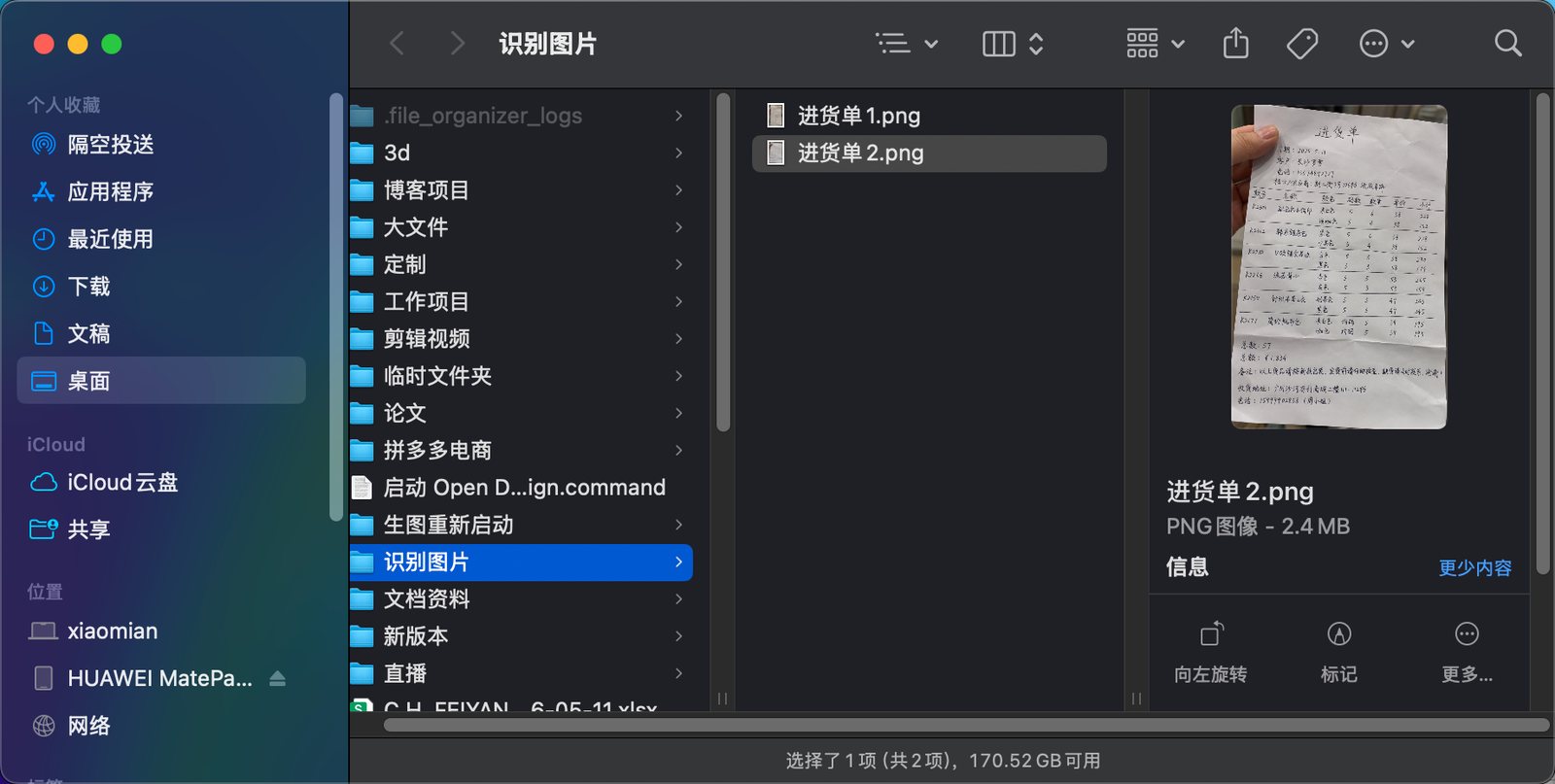
你使用时,把路径换成自己的图片文件夹即可。
四、获取 PaddleOCR API 调用信息
如果第一次使用这个技能,OpenClaw 可能会提示 API 凭证还没有配置。因为 paddleocr-doc-parsing 需要调用 PaddleOCR 的文档解析接口,所以需要先准备 API 地址和访问令牌。
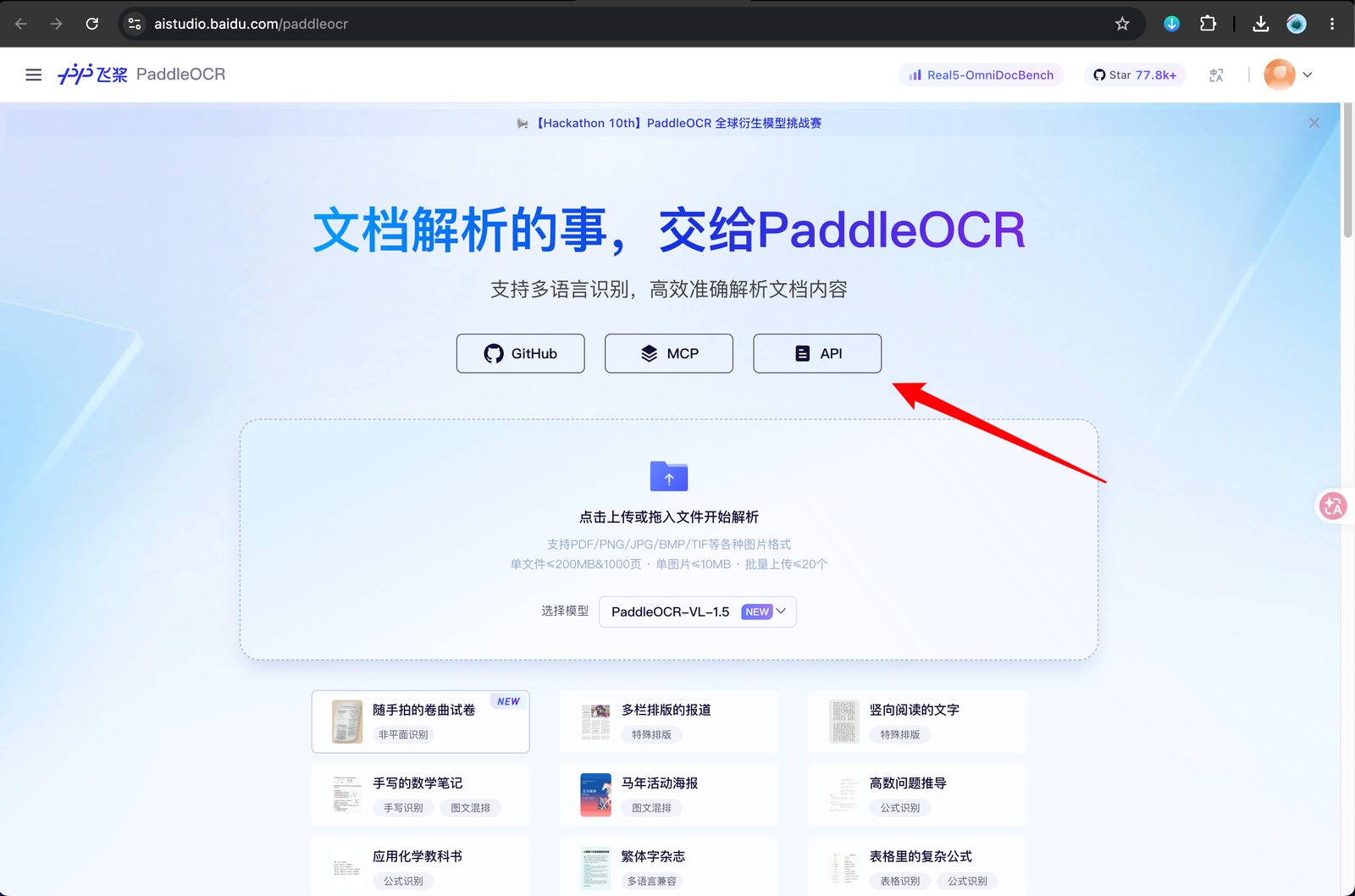
打开 PaddleOCR 页面,进入 API 调用入口。
在 API 调用窗口里,选择要使用的模型,并获取访问令牌。
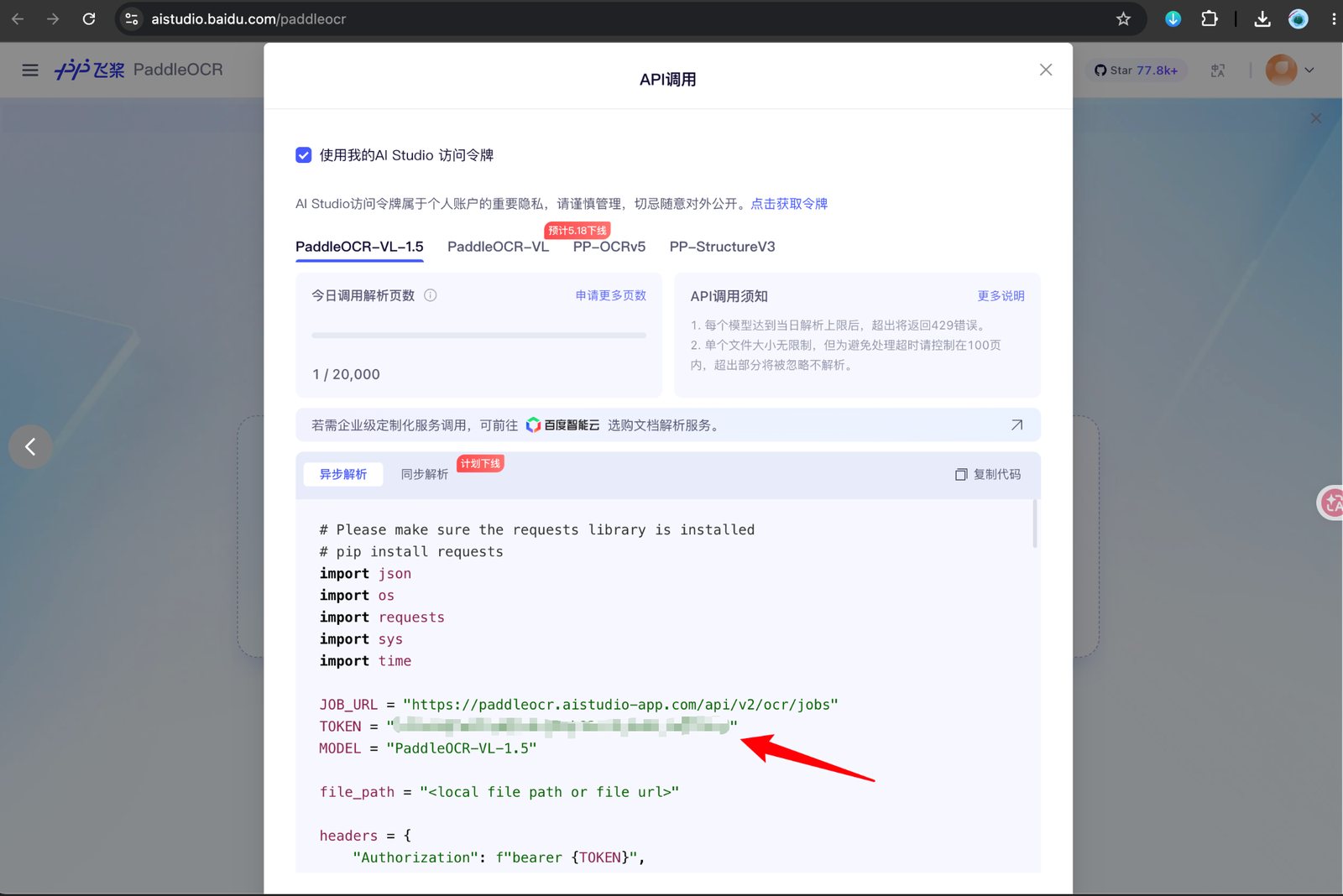
示例里使用的是:
1 | MODEL = "PaddleOCR-VL-1.5" |
你需要记录两项信息:
API_URLToken
如果页面给出的是示例代码,就从示例代码里找到对应的 JOB_URL / TOKEN / MODEL 信息,再交给 OpenClaw 配置。
提醒:Token 属于个人账号凭证,不要截图公开,也不要发给不可信的人。
五、让 OpenClaw 识别图片并生成 Excel
API 凭证配置好以后,回到 OpenClaw,输入类似下面的需求:
1 | /Users/renyang/Desktop/识别图片 把里面进货单数据提取到 excel 表格中 |
这句话里最关键的是两个信息:
- 图片所在的本地文件夹路径。
- 目标结果是生成 Excel 表格。
OpenClaw 会读取文件夹中的图片,调用 paddleocr-doc-parsing 解析单据内容,然后把识别出来的数据整理成表格。
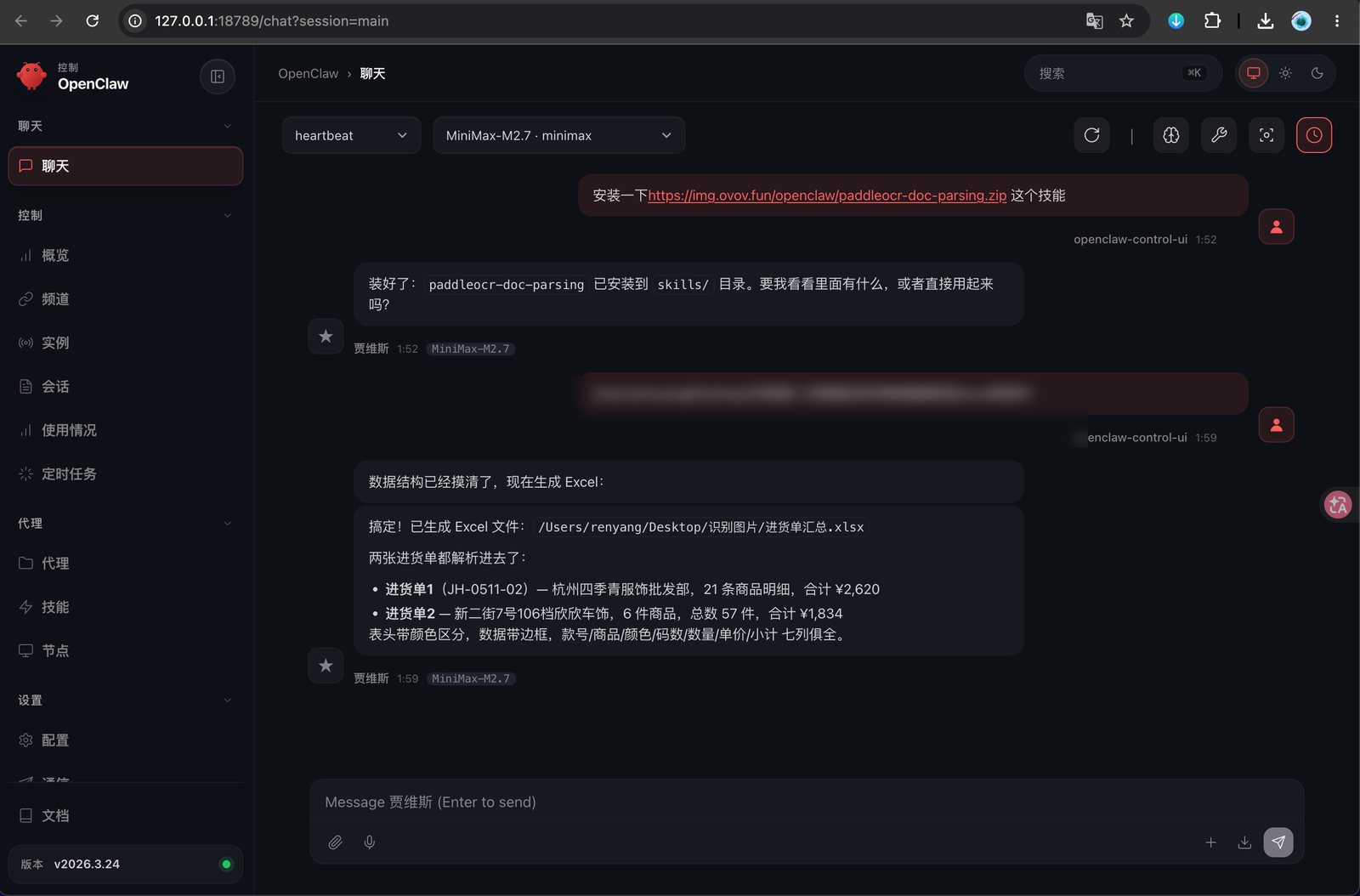
从示例结果可以看到,OpenClaw 已经完成了这些工作:
- 识别两张进货单。
- 清理表格结构。
- 合并到一个 Excel 文件。
- 保留颜色区分和明细字段。
- 输出生成后的
.xlsx文件路径。
示例生成文件:
1 | 进货单汇总.xlsx |
六、常见问题:提示 API 没配置怎么办?
如果你直接让 OpenClaw 识别图片,但还没有配置 PaddleOCR API,可能会看到类似提示:
1 | API 凭证没配置,先搞定才能用。 |
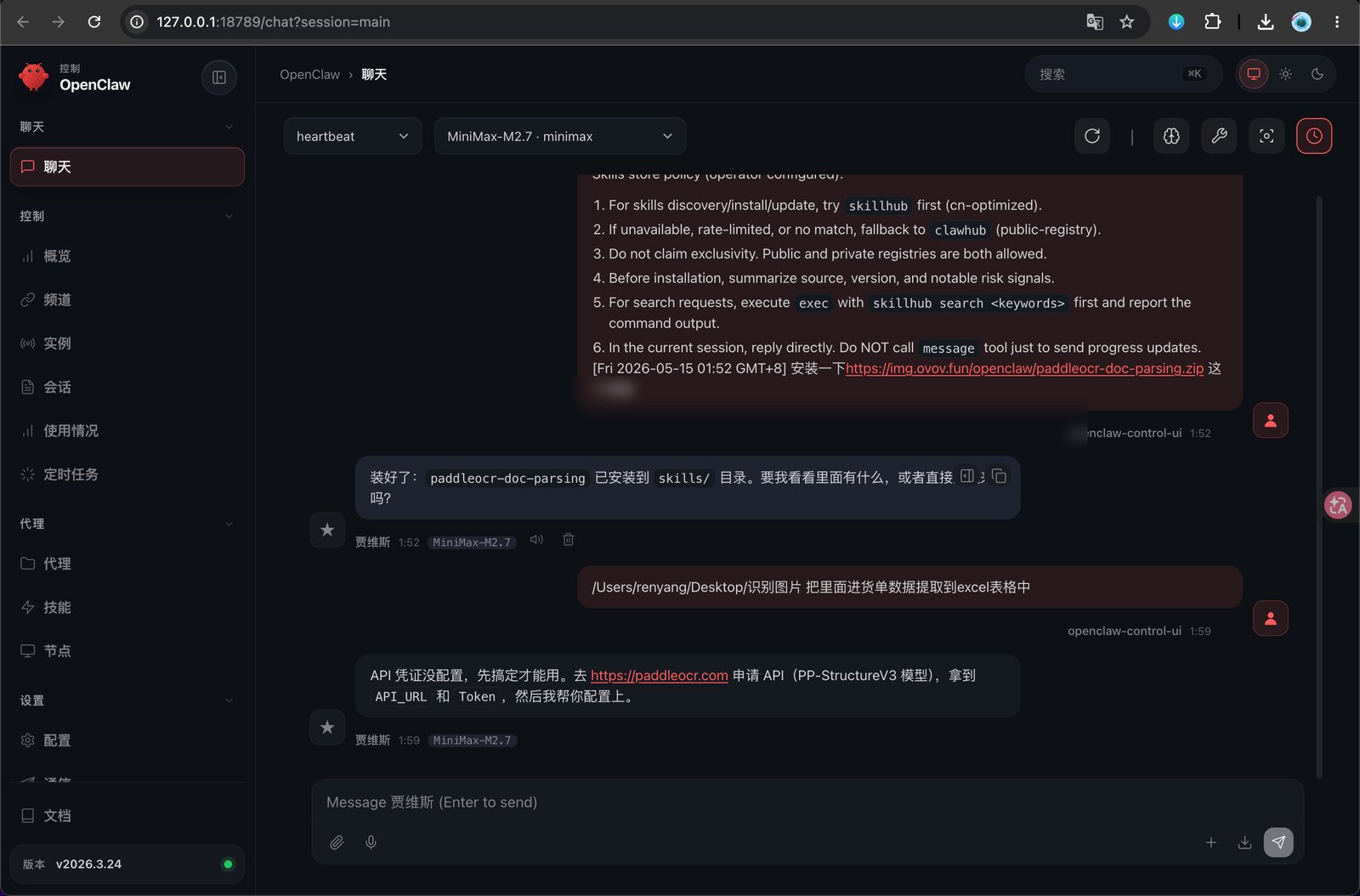
这种情况不是技能安装失败,而是还缺少 PaddleOCR 的接口凭证。
处理方式:
- 回到 PaddleOCR API 页面。
- 获取
API_URL和Token。 - 把凭证交给 OpenClaw 配置。
- 再重新执行图片识别和 Excel 生成任务。
如果你更换了模型,也要确认 MODEL 名称和 API 页面里显示的一致。
七、适合怎么用
这个技能适合做“纸质单据 → 结构化表格”的第一步自动化。
比较适合:
- 小店进货单录入。
- 批发采购单整理。
- 手写表格转 Excel。
- 多张单据合并汇总。
- 后续再让 OpenClaw 做统计、对账或格式整理。
不建议直接把识别结果当成最终数据入账。更稳妥的做法是:
- 先让 OpenClaw 生成 Excel。
- 人工快速核对关键字段,例如数量、单价、小计。
- 再用于库存、财务或对账。
八、可以直接复制的完整指令
第一次安装技能:
1 | 安装一下 https://img.ovov.fun/openclaw/paddleocr-doc-parsing.zip 这个技能 |
识别本地图片并生成 Excel:
1 | /Users/renyang/Desktop/识别图片 把里面进货单数据提取到 excel 表格中 |
如果路径不同,把 /Users/renyang/Desktop/识别图片 改成你自己的图片文件夹路径即可。