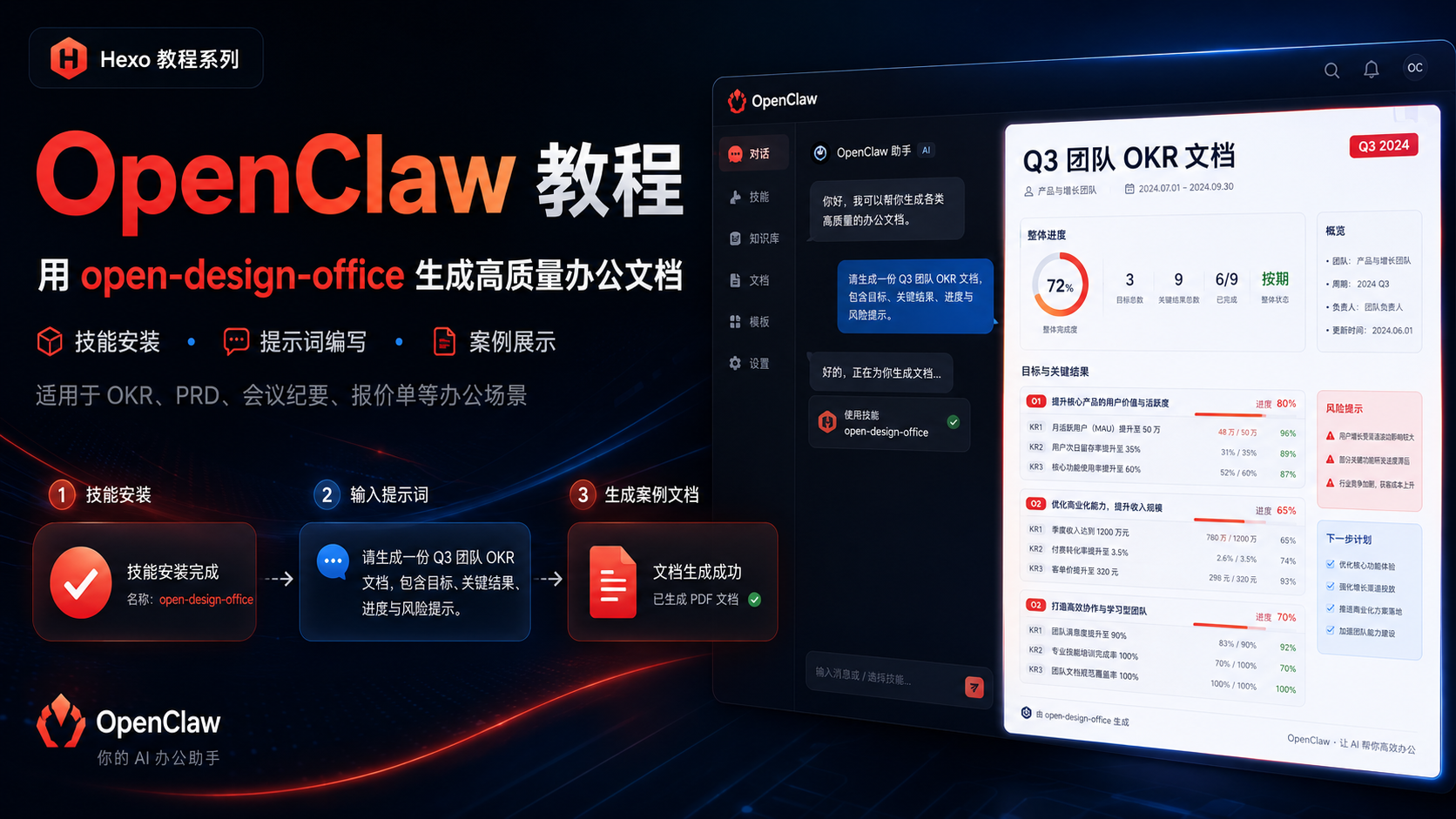
OpenClaw 办公文档教程:用 open-design-office 生成 OKR 看板
这篇教程演示如何在 OpenClaw 里安装并使用 open-design-office,快速生成可以直接打开的办公业务文档。
open-design-office 更适合生成工作场景里的文档页面,例如 PRD、财务经营报告、会议纪要、团队 OKR、工程故障处理手册、项目任务看板、产品文档页、SaaS 价格页等。
本次示例会做一个页面:
- 自动驾驶算法团队 Q3 2026 OKR 看板:包含季度目标、关键结果、进度、信心值、风险障碍和下周里程碑。
案例预览
第 1 步:安装 open-design-office 技能
在 OpenClaw 聊天框中输入:
1 | 帮我下载并解压到本地 https://img.ovov.fun/openclaw/open-design-office.zip 并安装这个技能 |
发送后等待 OpenClaw 自动下载、解压和安装。
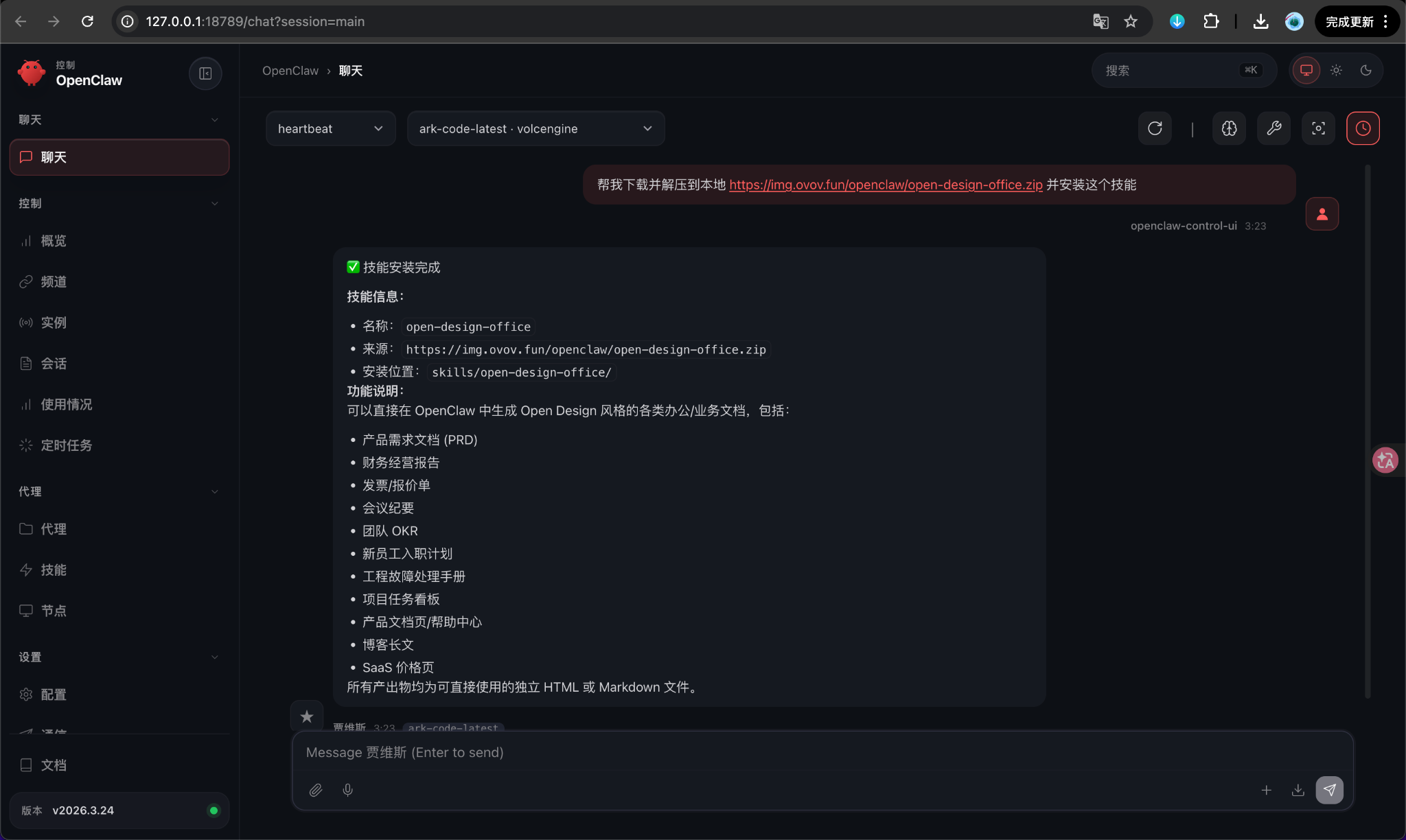
看到类似下面的信息,就说明安装成功:
1 | ✅ 技能安装完成 |
安装完成后,就可以在 OpenClaw 里直接调用 open-design-office 来生成办公文档。
第 2 步:输入 OKR 文档生成提示词
这次我们用一个自动驾驶团队的 OKR 看板作为案例。
在聊天框中输入:
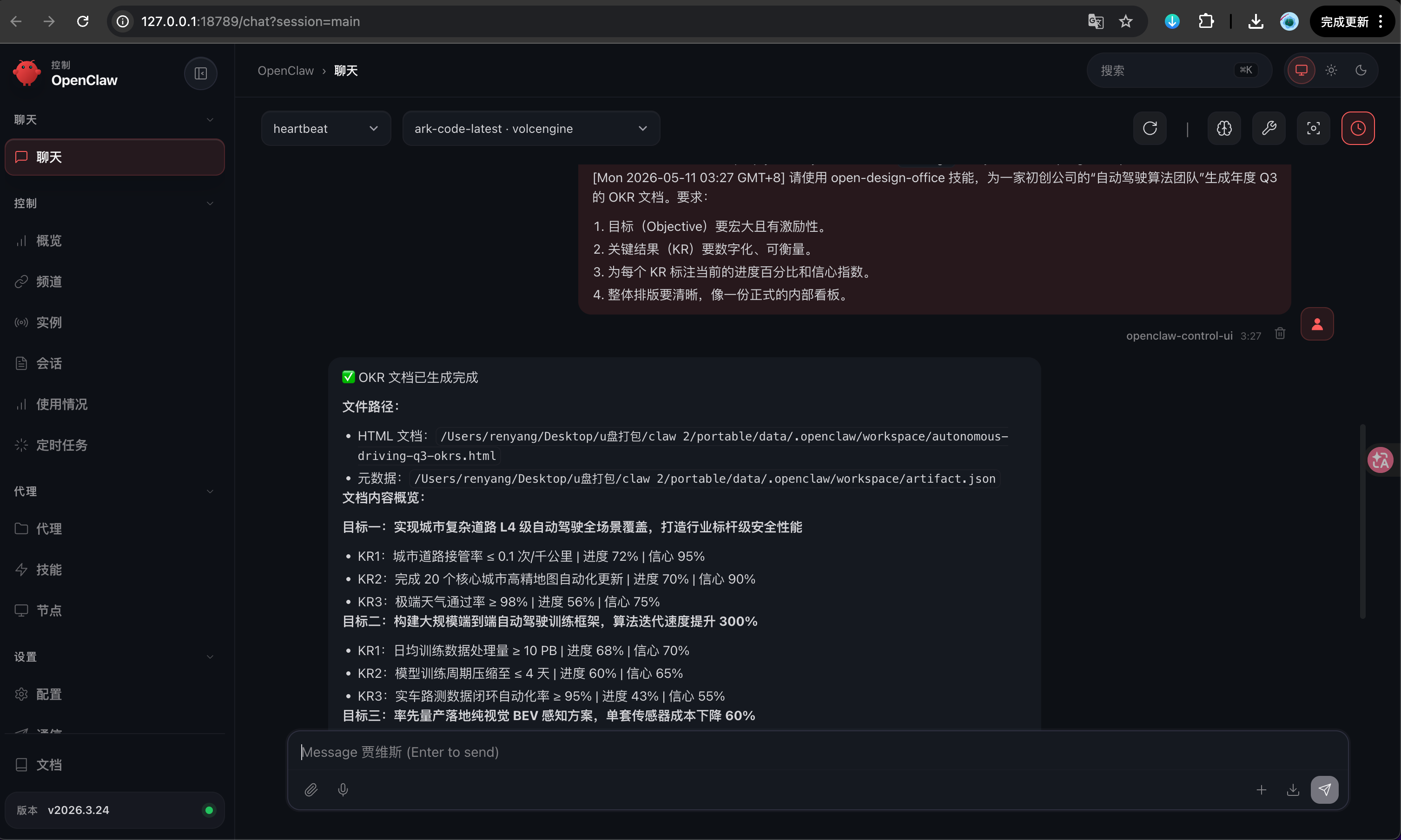
1 | 请使用 open-design-office 技能,为一家初创公司的“自动驾驶算法团队”生成年度 Q3 的 OKR 文档。要求: |
这个提示词的重点是把「文档类型」「主题」「内容结构」「视觉风格」「输出格式」都说清楚。
第 3 步:等待 OpenClaw 生成文档
发送提示词后,OpenClaw 会调用 open-design-office,生成完整的 OKR 文档页面。
生成完成后,会返回 HTML 文件路径和文档内容概览。
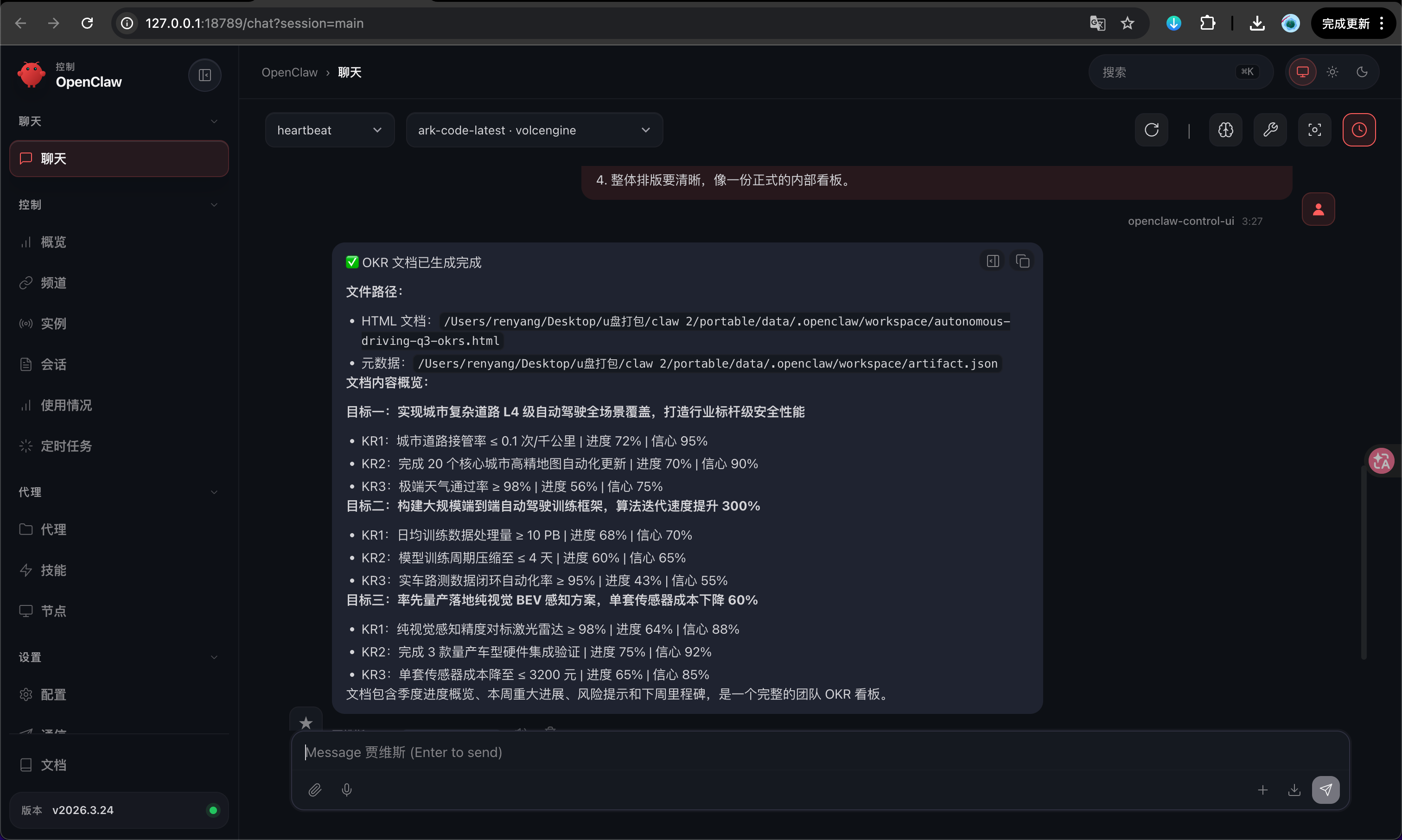
本次案例里,OpenClaw 生成的 OKR 看板包含:
1 | 目标一:实现城市复杂道路 L4 级自动驾驶全场景覆盖,打造行业标杆级安全性能 |
每个目标下面都有对应的关键结果、进度条、完成率和信心值。
第 4 步:打开 HTML 查看案例效果
生成完成后,直接打开 OpenClaw 返回的 HTML 文件,就可以看到最终的办公文档页面。
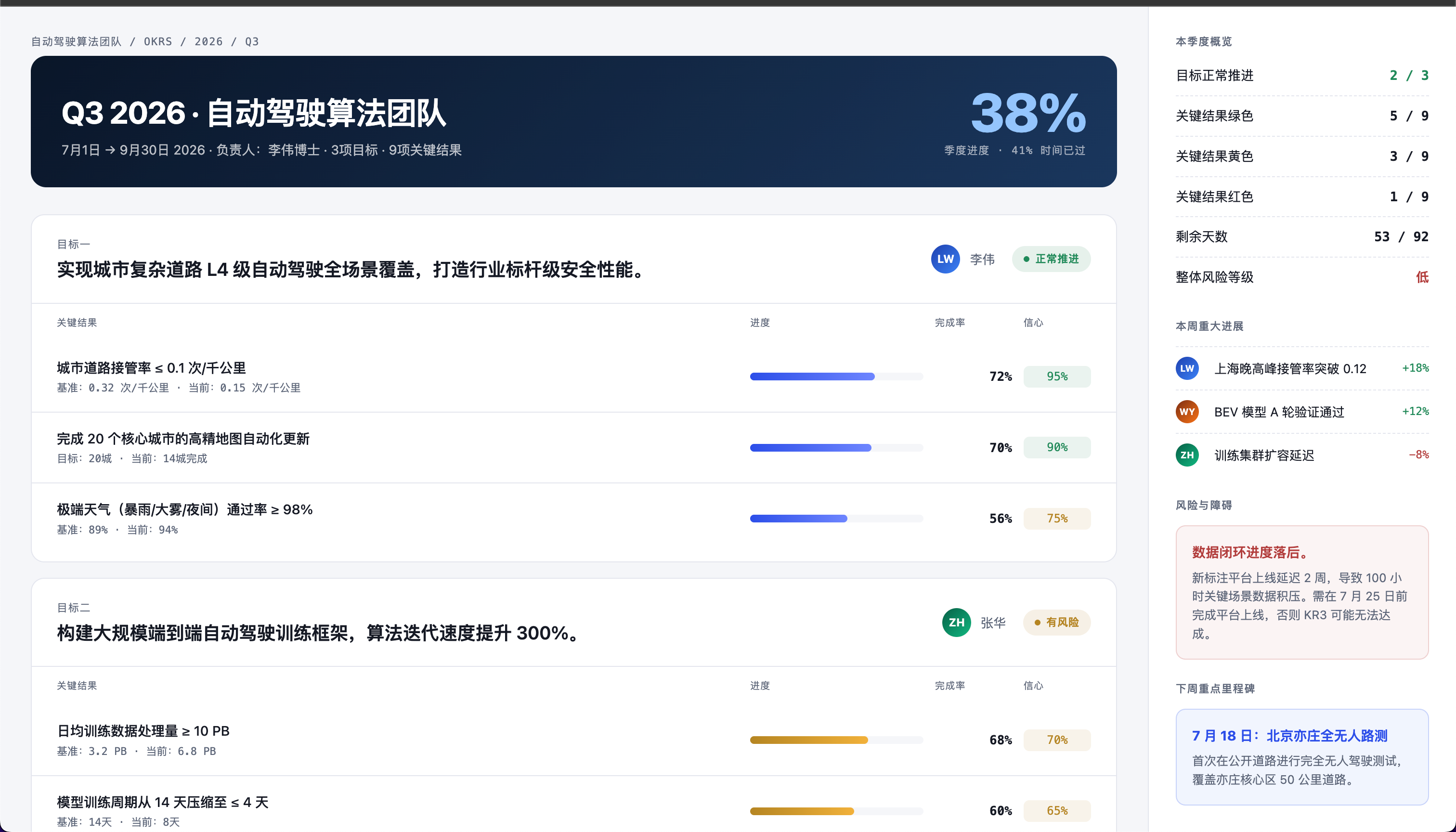
这个 OKR 看板主要由两部分组成:
- 左侧主内容:展示 3 个 Objective,以及每个 Objective 下面的 3 个 Key Results。
- 右侧信息栏:展示季度概览、本周重大进展、风险与障碍、下周重点里程碑。
这种格式很适合用来做团队周会、季度复盘、项目管理汇报,也可以直接作为内部文档页面使用。
第 5 步:复用这个提示词生成其他办公文档
open-design-office 不只适合生成 OKR,也可以生成其他办公业务文档。
你可以把提示词改成下面这些方向:
1 | 使用 open-design-office,生成一份 SaaS 产品价格页,包含基础版、专业版、企业版三档套餐。 |
1 | 使用 open-design-office,生成一份新员工入职计划,包含入职前准备、第 1 天、第 1 周、第 1 个月安排。 |
1 | 使用 open-design-office,生成一份工程故障处理手册,包含故障分级、排查流程、回滚方案和复盘模板。 |
1 | 使用 open-design-office,生成一份项目任务看板,包含需求池、进行中、待验收、已完成四个状态。 |
写提示词时,建议固定使用这个结构:
1 | 使用 open-design-office,生成一个【文档类型】。 |
小结
这篇教程完成了 3 件事:
- 安装
open-design-office技能。 - 使用提示词生成自动驾驶算法团队 Q3 OKR 看板。
- 打开生成的 HTML,查看完整办公文档案例。
如果你经常需要写 PRD、OKR、报告、会议纪要、任务看板这类办公文档,open-design-office 可以直接把普通文字需求变成可预览、可交付的设计化文档页面。